사전 준비사항
Claude Code for Developers 강의 수강 전 설치해야 할 도구와 계정을 안내합니다
마지막 업데이트: 2026. 9. 16.
강의 첫날 전까지 아래 항목을 모두 준비해 주세요.
| # | 항목 | 확인 방법 |
|---|---|---|
| 1 | VS Code | 실행 확인 |
| 2 | Git | git --version |
| 3 | Homebrew (macOS) | brew --version |
| 4 | Node.js (npm 포함) | node --version |
| 5 | Bun | bun --version |
| 6 | GitHub CLI · GitHub 계정 | gh --version, github.com 가입 |
| 7 | Anthropic 계정 | claude.ai 로그인 |
| 8 | Claude Code | claude --version |
| 9 | Claude 데스크톱 앱 | 앱 실행 후 로그인 |
| 10 | Claude in Chrome 확장 | Chrome 툴바 아이콘 클릭 후 로그인 화면 확인 |
각 항목의 설치 방법을 아래에서 안내합니다.
설치 확인에 나오는 버전 번호는 예시입니다. 숫자가 표시되면 정상이며, 예시와 정확히 같지 않아도 됩니다.
1. VS Code
VS Code는 이 강의에서 사용하는 코드 편집기입니다. 이후 모든 설치 명령을 VS Code 내장 터미널에서 실행하니 가장 먼저 설치합니다.
code.visualstudio.com에 접속하면 운영체제에 맞는 버전을 바로 받을 수 있습니다. 다운로드 후 설치합니다.
설치 확인
설치 후 VS Code를 실행하면 환영 화면이 뜹니다.
터미널 여는 법
터미널은 명령어를 한 줄씩 입력하는 창입니다. 이 문서의 모든 설치 명령은 VS Code 내장 터미널에서 실행합니다. VS Code 상단 메뉴에서 Terminal → New Terminal을 선택하거나, 단축키 Ctrl + 백틱(`)을 누르면 터미널이 열립니다. macOS에서는 Cmd + J로 터미널 패널을 여닫을 수도 있습니다.
Windows: 터미널이 PowerShell인지 확인하세요
VS Code 터미널 탭에 "powershell" 또는 "pwsh"가 표시되어야 합니다. cmd 등 다른 셸이 표시되면 터미널 우측 상단 + 옆 드롭다운에서 PowerShell을 선택합니다. 이 강의의 Windows 설치 명령은 PowerShell에서 실행합니다.
2. Git
Git은 코드 버전 관리 도구입니다. 실습 코드를 받아오거나 작업 내용을 저장할 때 사용합니다.
macOS에는 Git이 기본으로 설치되어 있는 경우가 많습니다. 터미널에서 git --version으로 설치 여부를 확인합니다. 설치되어 있지 않으면 Xcode Command Line Tools 설치를 안내하는 팝업이 나타납니다. Install을 클릭하면 Git이 자동으로 설치됩니다.
git-scm.com/downloads에서 Windows 설치 파일을 다운로드하고 실행합니다. 설치 중 옵션이 나오면 기본값(Next)으로 넘어가면 됩니다.
설치 확인
터미널에서 다음 명령어를 실행합니다.
git --version아래와 같이 버전 번호가 표시되면 정상입니다.
git version 2.47.1자세한 내용은 공식 문서에서 확인할 수 있습니다.
3. Homebrew (macOS)
Homebrew는 macOS용 패키지 매니저입니다. 다음 단계에서 Node.js, Bun, GitHub CLI를 설치할 때 사용합니다. Windows 사용자는 이 단계를 건너뛰고 4번 Node.js로 가세요.
터미널에서 다음 명령어를 실행합니다. 설치 중 비밀번호 입력이나 안내가 나오면 화면 지시를 따릅니다.
/bin/bash -c "$(curl -fsSL https://raw.githubusercontent.com/Homebrew/install/HEAD/install.sh)"Windows는 Homebrew가 필요 없습니다. 4번 Node.js로 가세요.
설치 확인
터미널에서 다음 명령어를 실행합니다.
brew --version아래와 같이 버전 번호가 표시되면 정상입니다.
Homebrew 4.4.0자세한 내용은 공식 문서에서 확인할 수 있습니다.
4. Node.js (npm 포함)
Node.js는 JavaScript 런타임이며, 설치하면 패키지 매니저인 npm과 패키지 실행 도구인 npx가 함께 설치됩니다. 강의에서 다루는 MCP 서버와 일부 보조 도구는 npx로 실행하니 함께 설치해 주세요.
Homebrew로 설치합니다.
brew install nodenodejs.org에서 LTS 버전을 다운로드하고 설치합니다. 설치 중 옵션이 나오면 기본값(Next)으로 넘어가면 됩니다.
설치 확인
터미널에서 다음 명령어를 실행합니다.
node --version
npm --version
아래와 같이 버전 번호가 표시되면 정상입니다.
v22.14.0
10.9.2
Node.js를 설치하지 않으면 자주 만나는 오류
아래와 같은 메시지가 보인다면 대부분 Node.js/npm 미설치가 원인입니다.
- macOS / Linux:
command not found: npx또는command not found: npm - Windows PowerShell:
'npx' 용어가 cmdlet, 함수, 스크립트 파일... 인식되지 않습니다 - MCP 서버 설치/실행 시
npx또는npm관련 오류
아래 설치 절차를 따라 Node.js를 설치한 뒤, 터미널을 닫았다가 다시 열어 주세요.
자세한 내용은 공식 문서에서 확인할 수 있습니다.
5. Bun
Bun은 빠른 JavaScript 런타임이자 패키지 매니저입니다. npm보다 패키지 설치가 수 배 빠르고, bun run 한 줄로 TypeScript 파일을 바로 실행할 수 있어 실습 흐름을 끊지 않습니다. 이 강의에서 프로젝트 생성과 실행에 사용합니다.
Homebrew로 설치합니다.
brew install oven-sh/bun/bun터미널에서 다음 명령어를 실행합니다.
irm bun.sh/install.ps1 | iex설치가 끝나면 터미널을 닫았다가 다시 열어야 bun을 쓸 수 있습니다.
설치 확인
터미널에서 다음 명령어를 실행합니다.
bun --version아래와 같이 버전 번호가 표시되면 정상입니다.
1.2.5자세한 내용은 공식 문서에서 확인할 수 있습니다.
6. GitHub CLI
GitHub CLI(gh)는 터미널에서 Pull Request 생성, 이슈 관리 등 GitHub 작업을 처리하는 도구입니다. Claude Code가 코드를 push한 뒤 PR을 자동으로 생성하려면 gh가 필요합니다.
brew install gh터미널에서 다음 명령어를 실행합니다.
winget install --id GitHub.cli설치 확인
터미널에서 다음 명령어를 실행합니다.
gh --version아래와 같이 버전 번호가 표시되면 정상입니다.
gh version 2.67.0 (2025-01-13)추가 설정
gh는 GitHub 계정으로 로그인해야 동작합니다. 계정이 없다면 github.com에서 먼저 가입한 뒤, 다음 명령어로 인증을 마칩니다.
gh auth login브라우저가 열리며 GitHub 로그인을 요청합니다. 로그인하면 터미널에서 gh 명령어를 사용할 수 있습니다.
자세한 내용은 공식 문서에서 확인할 수 있습니다.
7. Anthropic 계정
Claude Code를 사용하려면 Anthropic 계정과 유료 구독이 필요합니다. 준비 방법은 수강 형태에 따라 다릅니다.
Claude Code 사용에는 Claude 유료 구독(Pro 또는 Max)이 필요합니다.
8번 Claude Code에 로그인할 때 이 계정을 그대로 사용합니다.
이 강의는 원활한 실습을 위해 Claude Team 요금제를 제공합니다. 아래 순서로 등록합니다.
- 제출한 Gmail 계정에서 Anthropic 팀 플랜 초대 메일을 확인합니다.

- 메일의 Accept invite 링크를 사외에서 열어 Claude 회원가입과 Team 등록을 마칩니다.
Gmail 도메인 전용
초대 메일을 받은 Gmail 이메일 계정으로만 등록 및 접속할 수 있습니다.
8. Claude Code
Claude Code는 터미널에서 실행되는 AI 코딩 도구입니다. 이 강의의 핵심 도구이니 꼭 설치해 주세요.
터미널에서 다음 명령어를 실행합니다.
curl -fsSL https://claude.ai/install.sh | bashHomebrew를 사용한다면 이 방법도 가능합니다.
brew install --cask claude-code터미널에서 다음 명령어를 실행합니다.
irm https://claude.ai/install.ps1 | iex설치가 끝나면 터미널을 닫았다가 다시 열어야 claude를 쓸 수 있습니다.
설치 확인
터미널에서 다음 명령어를 실행합니다.
claude --version아래와 같이 버전 번호가 표시되면 정상입니다.
2.1.0 (Claude Code)VS Code 확장 프로그램
터미널 설치 외에 VS Code 확장 프로그램으로도 Claude Code를 사용할 수 있습니다. VS Code 마켓플레이스에서 "Claude Code"를 검색하여 설치하면 됩니다.
추가 설정
설치 후 처음 claude를 실행하면 브라우저가 열리며 Anthropic 계정 인증을 요청합니다. 7번에서 준비한 계정으로 로그인하면 됩니다. 인증은 처음 한 번만 합니다.
자세한 내용은 공식 문서에서 확인할 수 있습니다.
9. Claude 데스크톱 앱
Claude 데스크톱 앱은 같은 Claude Code를 터미널 없이 화면에서 쓰는 방법입니다. 앱 안의 Code 탭에서 코드를 직접 다룹니다.
claude.com/download에서 macOS용 설치 파일을 받아 실행하고 Applications 폴더로 옮깁니다.
claude.com/download에서 Windows용 설치 파일을 받아 실행합니다. Code 탭은 Git이 필요한데, 2번에서 이미 설치했으니 그대로 동작합니다.
설치 확인
앱을 실행하고 7번에서 준비한 Anthropic 계정으로 로그인합니다. 상단 가운데 Code 탭을 눌러 폴더 선택 화면이 뜨면 정상입니다. Code 탭은 Pro·Max·Team 구독에서 동작합니다.
자세한 내용은 공식 문서에서 확인할 수 있습니다. Code 탭으로 작업하는 방법은 강의의 Claude Code Desktop 챕터에서 다룹니다.
10. Claude in Chrome
Claude in Chrome은 Claude가 사용자 Chrome 세션에 직접 접근해 페이지를 읽고 조작하는 확장 프로그램입니다. Part 2의 MCP 레슨에서 사용합니다.
브라우저 요건
Chrome 또는 Microsoft Edge에서 동작합니다. Brave, Arc 같은 Chromium 변형은 아직 지원하지 않습니다.
설치
Chrome Web Store의 Claude 확장 페이지에서 설치합니다. 버전 1.0.36 이상이 필요합니다.
설치 후 Chrome 툴바의 확장 아이콘을 클릭하고 Claude 계정으로 로그인까지 마쳐야 동작합니다.
설치 확인
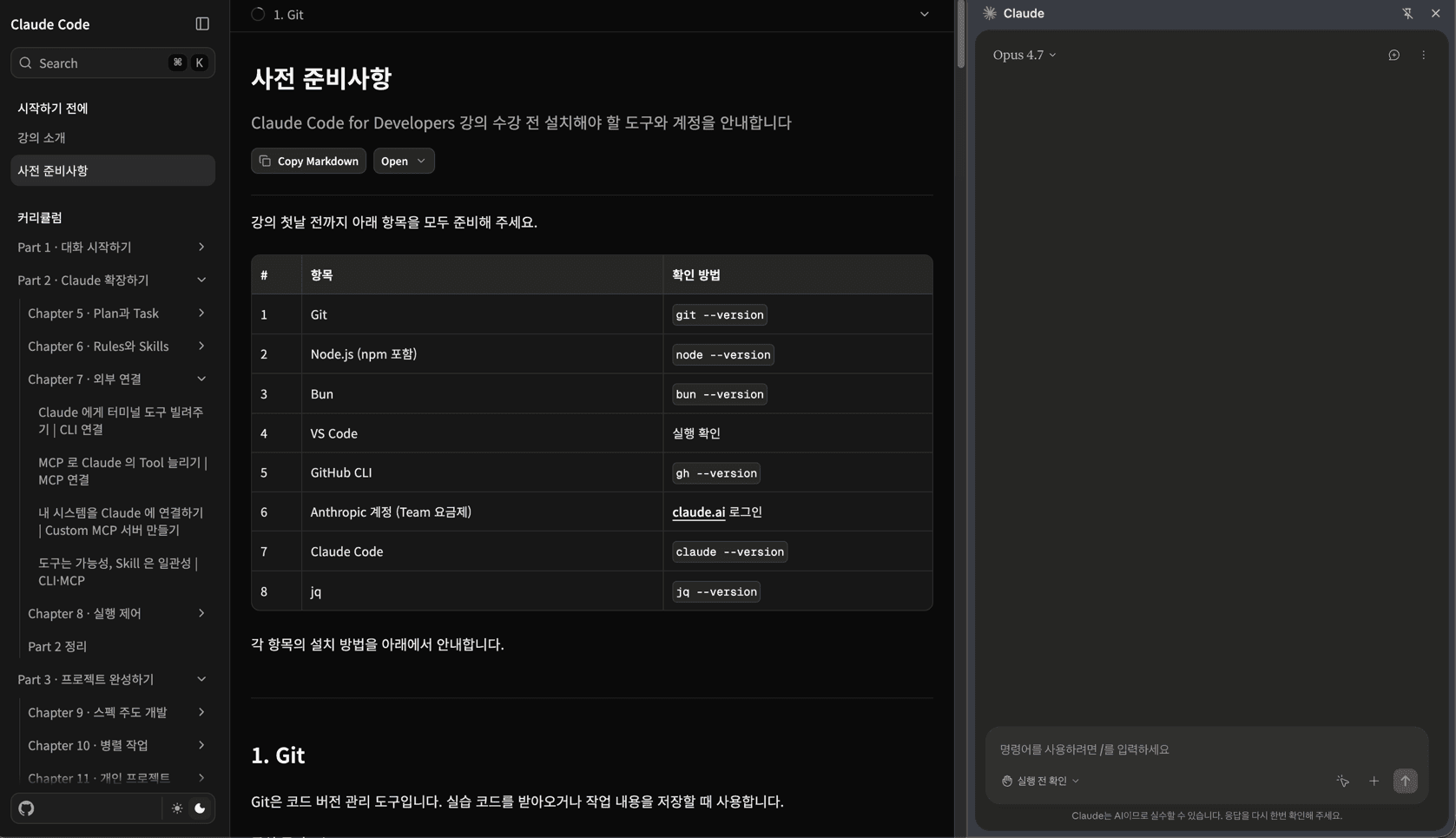
Chrome 툴바의 확장 아이콘을 클릭해 사이드 패널을 엽니다. 아래 화면처럼 오른쪽에 Claude 패널이 뜨고 상단에 모델 선택 (예: Opus 4.8), 하단에 명령어 입력창이 보이면 로그인까지 정상적으로 마쳤습니다.
Beta 기능
Claude in Chrome은 2026년 4월 기준 beta입니다. 확장 이름이나 UI가 바뀔 수 있으니, 본문 안내가 맞지 않으면 공식 문서를 먼저 확인합니다.
자세한 내용은 공식 문서에서 확인할 수 있습니다.
최종 체크리스트
모든 설치가 끝났다면, VS Code 터미널에서 아래 명령어를 한 줄씩 실행해 최종 확인합니다.
git --version
node --version
bun --version
gh --version
claude --version
다섯 명령어 모두 버전 번호가 출력되면 준비 완료입니다.
git version 2.47.1
v22.14.0
1.2.5
gh version 2.67.0 (2025-01-13)
2.1.0 (Claude Code)
VS Code, Anthropic 계정, Claude 데스크톱 앱, Claude in Chrome은 명령어로 확인되지 않습니다. Claude 데스크톱 앱은 앱을 열어 Code 탭이 보이는지, Claude in Chrome은 Chrome 툴바의 확장 아이콘을 클릭해 10번 섹션 사이드 패널 화면과 같이 표시되는지 확인합니다.