터미널에서 앱으로, 작업부터 검토까지 | Claude Code Desktop
Claude Code Desktop의 Code 탭에서 Local 세션을 시작하고, Diff·Browser·내장 터미널로 변경 결과를 검토합니다
마지막 업데이트: 2026. 9. 16.
Overview
터미널에서 하던 Claude Code 작업을 Desktop 앱에서도 이어갈 수 있습니다. Code 탭에서 프로젝트를 열어 작업을 요청한 뒤, Diff·Browser·내장 터미널에서 코드와 실행 결과를 직접 확인합니다.
학습 목표
- Code 탭에서 Local 세션을 시작합니다.
- 변경된 줄을 Diff에서 검토하고 코멘트로 수정을 요청합니다.
- Browser와 내장 터미널에서 실행 결과와 작업 상태를 확인합니다.
시작하기 전 확인사항
- Claude Desktop 설치와 Code 탭 로그인 (사전 준비사항 9번 항목)
- Part 2 배포 레슨에서 개인 저장소로 올린 로컬
todo-tutorial폴더 (main브랜치)
Code 탭에서 Local 세션 시작하기
Claude Desktop은 Home과 Code로 나뉩니다. 로컬 프로젝트에서 개발 작업을 시작하려면 왼쪽 위의 Code 탭을 고릅니다.
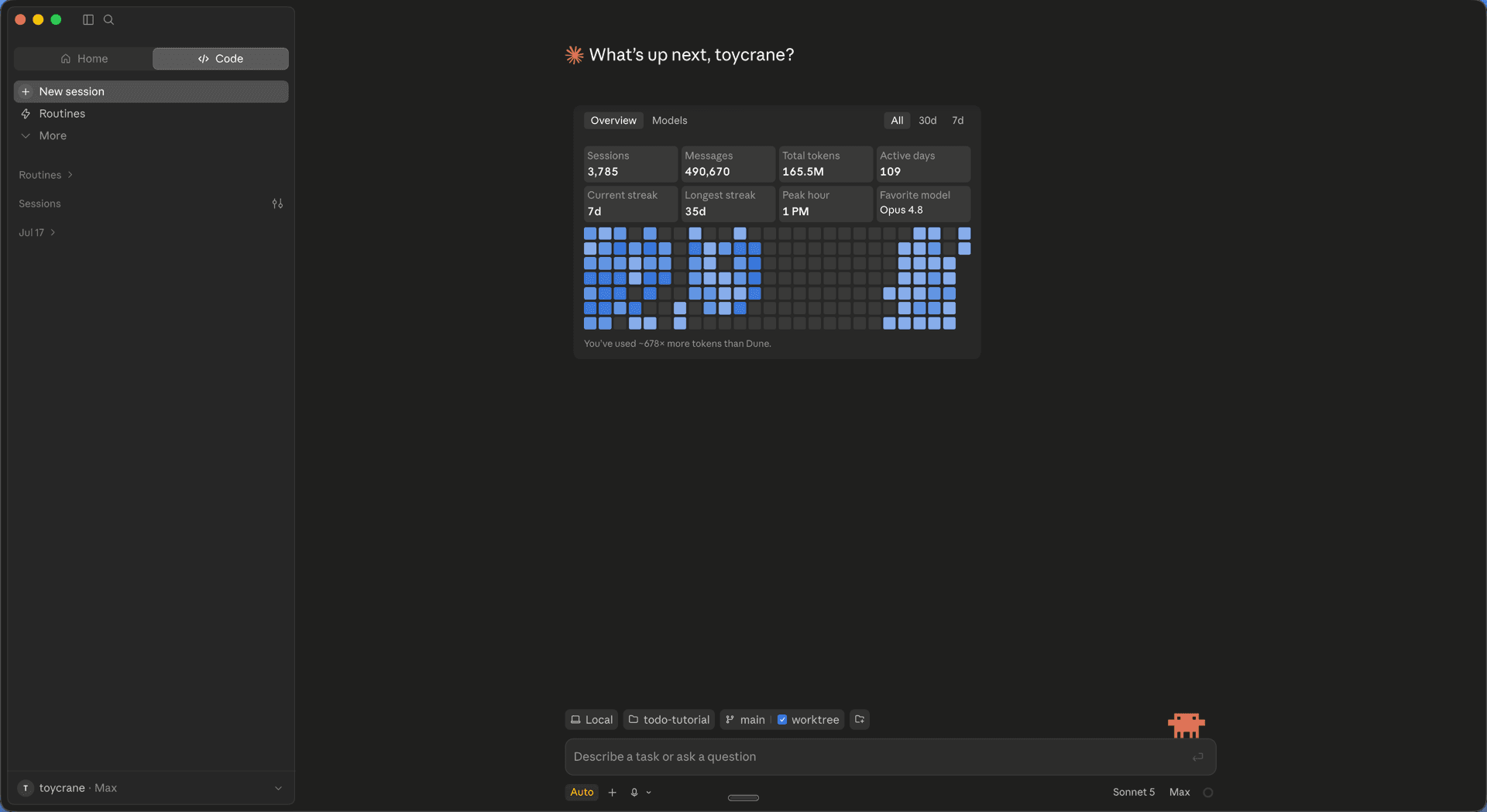
새 세션 설정하기
새 세션을 시작하기 전에 입력창 주변에서 작업 환경과 모델 설정을 고릅니다.
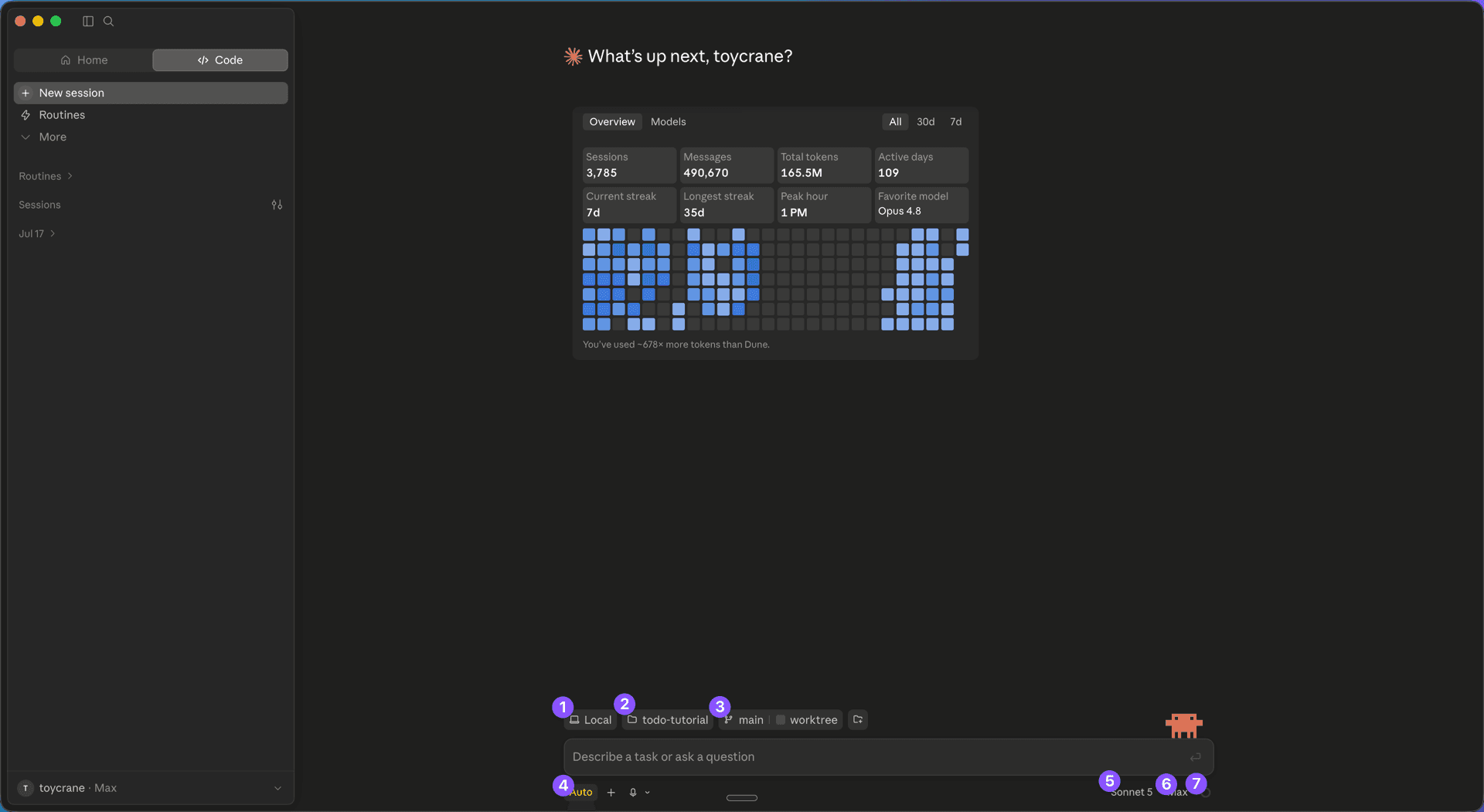
번호별 항목은 다음과 같습니다.
- 실행 환경: 이 레슨에서는 Claude Code를 내 컴퓨터에서 실행하므로 Local을 고릅니다.
- 프로젝트 폴더: Claude Code가 읽고 수정할 프로젝트를 고릅니다.
- 브랜치와 worktree: 작업할 브랜치와 세션 전용 작업 공간을 정합니다. worktree는 Worktree로 작업 나누기 레슨에서 다룹니다.
- 권한 모드: 파일 수정과 명령 실행을 어디까지 자동으로 허용할지 정합니다.
- 모델: 세션에서 사용할 모델을 고릅니다.
- 추론 강도: 응답에 사용할 추론 강도를 정합니다.
- 토큰 사용량: 현재 세션의 컨텍스트 창 사용량을 보여주며, 누르면 플랜 사용량도 확인할 수 있습니다.
터미널에서 쓰던 설정과 도구 이어 쓰기
Part 1과 Part 2에서 사용한 권한 모드, Plan Mode, 모델과 프로젝트 설정은 Desktop에서도 같습니다. 터미널에서 명령어나 단축키로 실행하던 기능은 버튼과 패널에서 찾을 수 있습니다.
| 터미널에서 | Desktop에서 |
|---|---|
프로젝트 폴더에서 claude 실행 | 새 세션에서 프로젝트 폴더 선택 |
Shift+Tab으로 권한 모드 변경 | 입력창 옆에서 권한 모드 선택 |
권한 요청에 y 또는 n으로 응답 | 대화에서 허용 또는 거절 선택 |
| Plan Mode에서 계획 승인 | 계획 카드에서 승인 선택 |
/model로 모델 변경 | 입력창 옆에서 모델 선택 |
@로 파일 첨부 | @ 자동완성 사용, 이미지와 PDF는 드래그 |
ls, tree, rg --files로 구조 확인 | Files에서 폴더와 파일 확인 |
!로 셸 명령 실행 | 내장 터미널에서 명령 실행 |
/clear, /compact, Skill 실행 | 같은 입력창에서 / 입력 |
더보기 메뉴에서 Files를 열면 프로젝트의 폴더와 파일을 탐색할 수 있습니다.
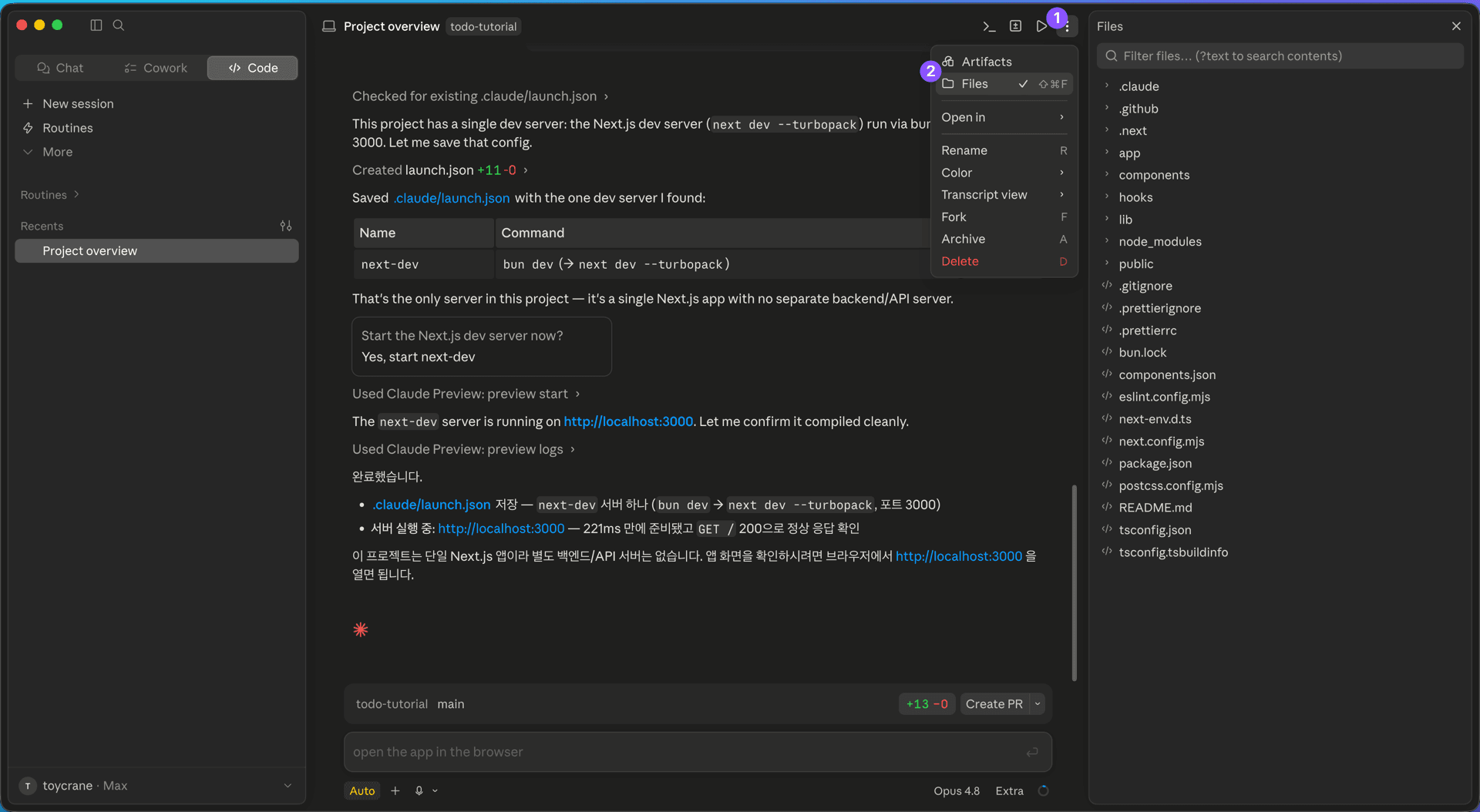
입력창 옆에서 권한 모드를 선택합니다. 파일 수정과 명령 실행 요청은 대화 안에서 허용하거나 거절하고, Plan Mode의 계획도 같은 화면에서 승인합니다.
Desktop에서 시작한 기존 세션은 왼쪽 사이드바에서 다시 엽니다. 같은 작업을 이어가면서 대화 맥락을 줄이려면 입력창에서 /compact를 실행합니다.
Desktop과 터미널은 같은 CLAUDE.md, Rules, Skills, Hooks, MCP 서버, settings를 사용합니다. 같은 저장소를 열면 Part 2에서 만든 지침과 도구를 그대로 사용할 수 있습니다.
Diff에서 변경 사항 검토하기
입력창 위의 변경 표시를 열면 수정된 파일과 줄을 Diff에서 확인할 수 있습니다. 수정이 필요한 줄을 선택해 코멘트를 남기면 파일과 위치가 요청에 함께 포함됩니다.
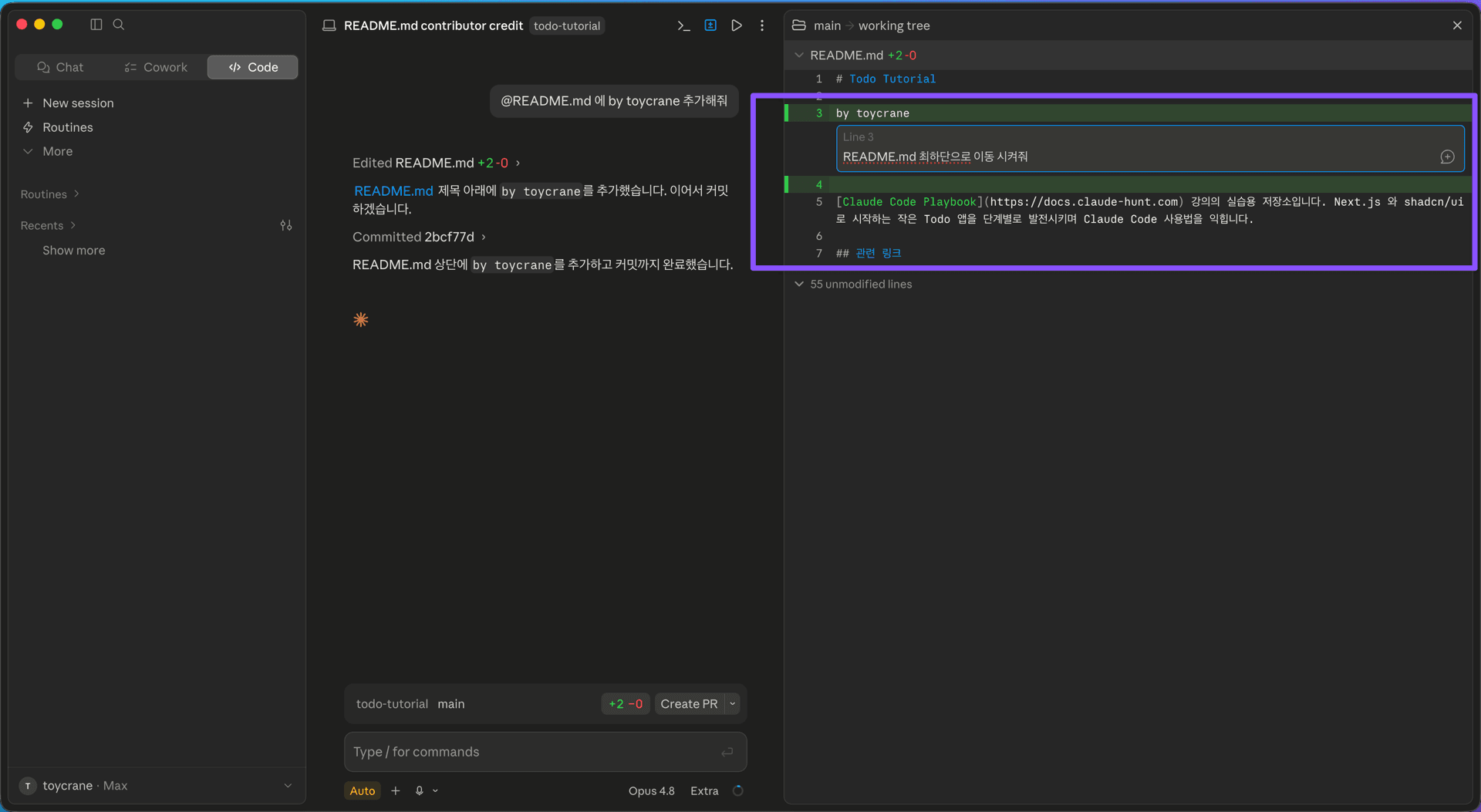
예를 들어 README.md의 by toycrane 줄을 선택하고 "README.md 최하단으로 이동해줘"라고 요청하면 됩니다.
Browser에서 실행 결과 확인하기
코드가 올바르게 바뀌어도 앱 화면이 요구사항과 다를 수 있습니다. Browser를 열면 세션을 벗어나지 않고 실행 결과를 확인할 수 있습니다.
오른쪽 위의 지구본 모양 Browser 버튼을 누르면 Browser 패널이 열립니다.
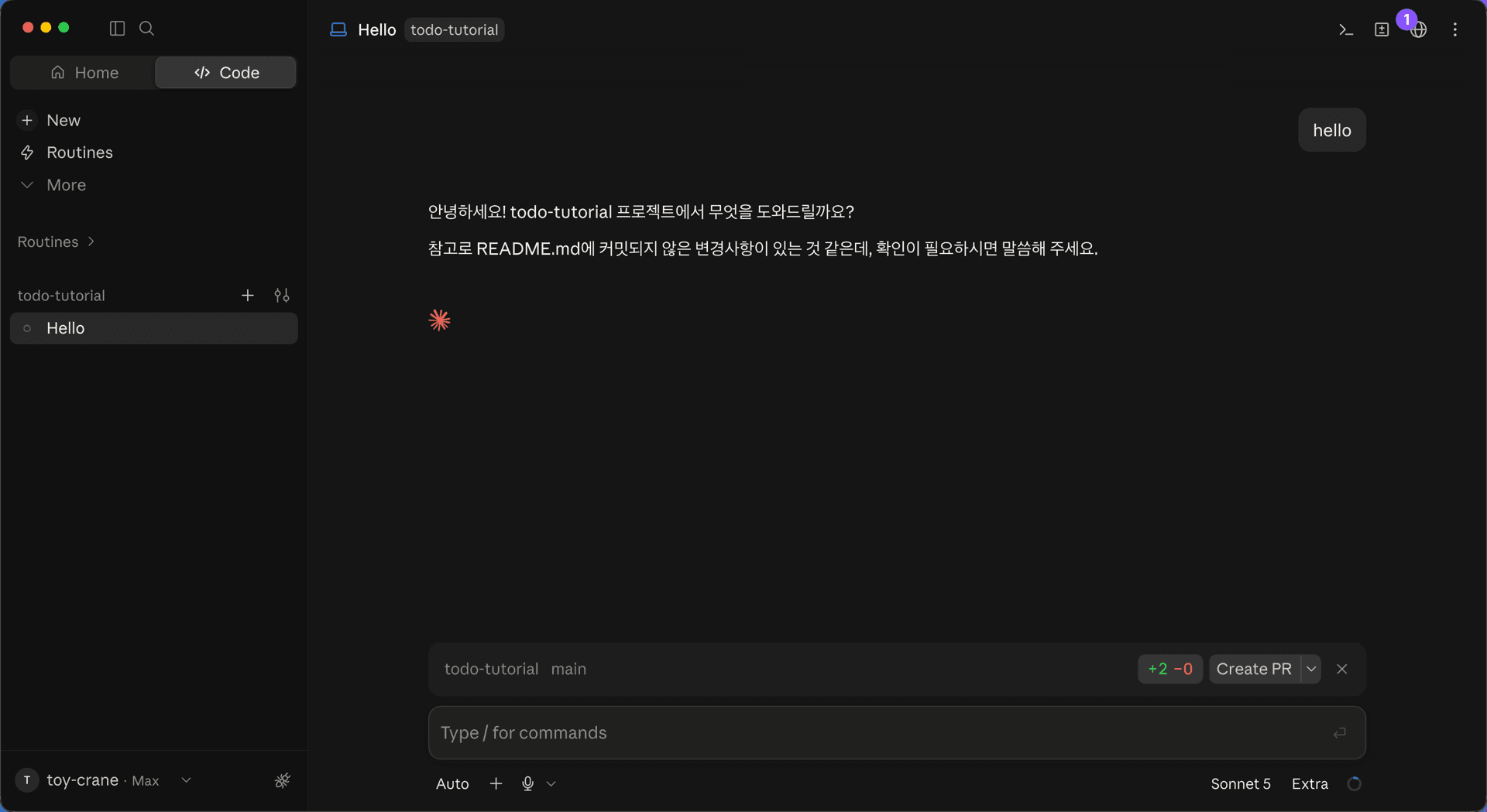
저장된 개발 서버 구성이 없고 Desktop이 실행 명령을 감지하면 선택할 명령을 보여 줍니다. 개발 모드로 실행하는 bun run dev 옆의 Use this를 누릅니다.
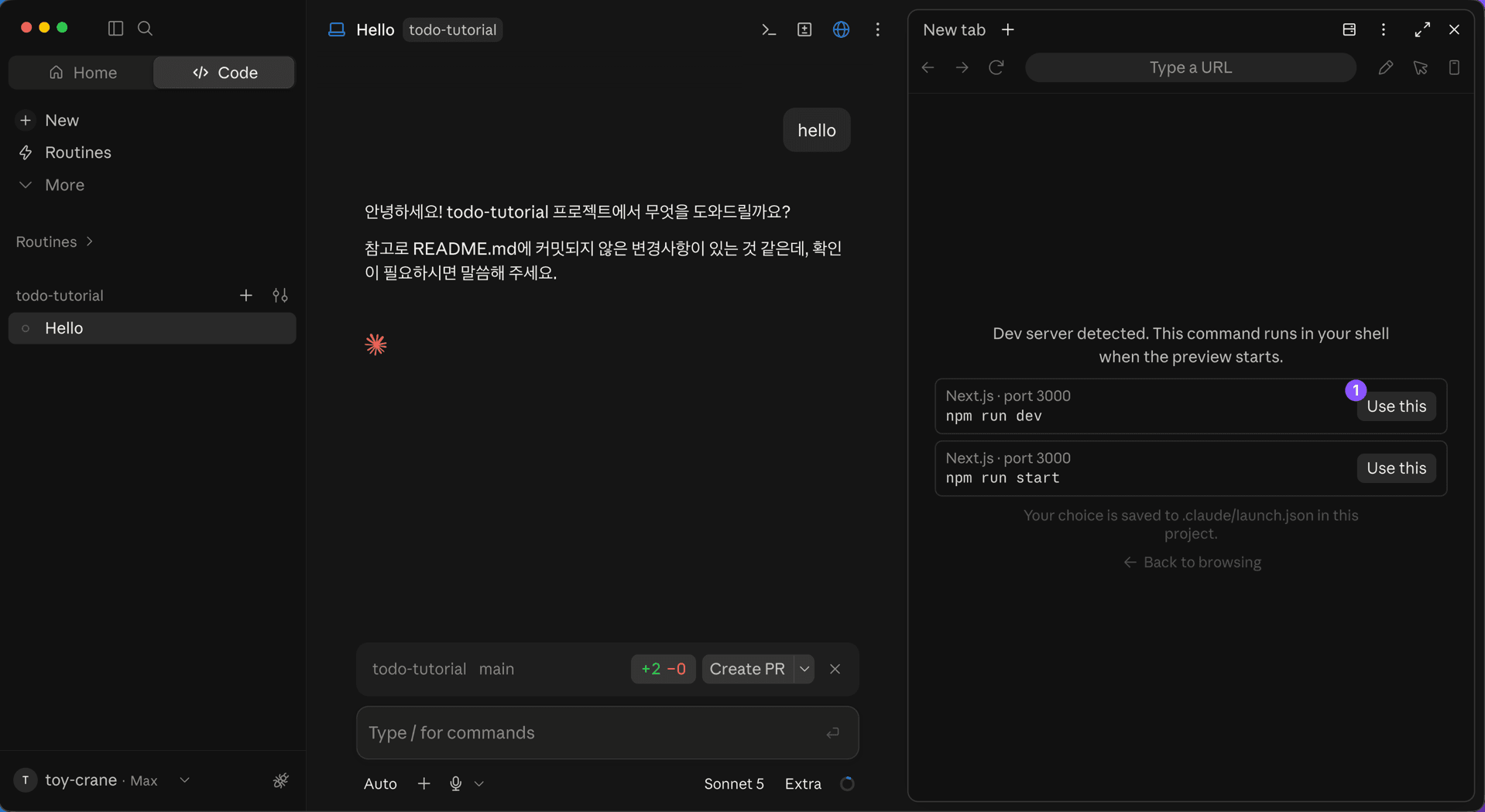
선택한 명령은 프로젝트의 .claude/launch.json에 저장됩니다. 이후 실행 화면을 열면 Desktop이 이 명령을 프로젝트 셸에서 실행하고 앱을 Browser에 표시합니다.
Browser에서는 실행 중인 앱을 직접 조작할 수 있습니다. 버튼과 링크를 눌러 동작을 확인하고, 화면이 요구사항과 다르면 입력창에 수정할 요소와 원하는 상태를 적어 보냅니다.
작은 UI 변경, 링크, 에러 화면을 확인할 때는 별도 브라우저를 오가지 않고 검토를 이어갈 수 있습니다.
내장 터미널에서 작업 상태 확인하기
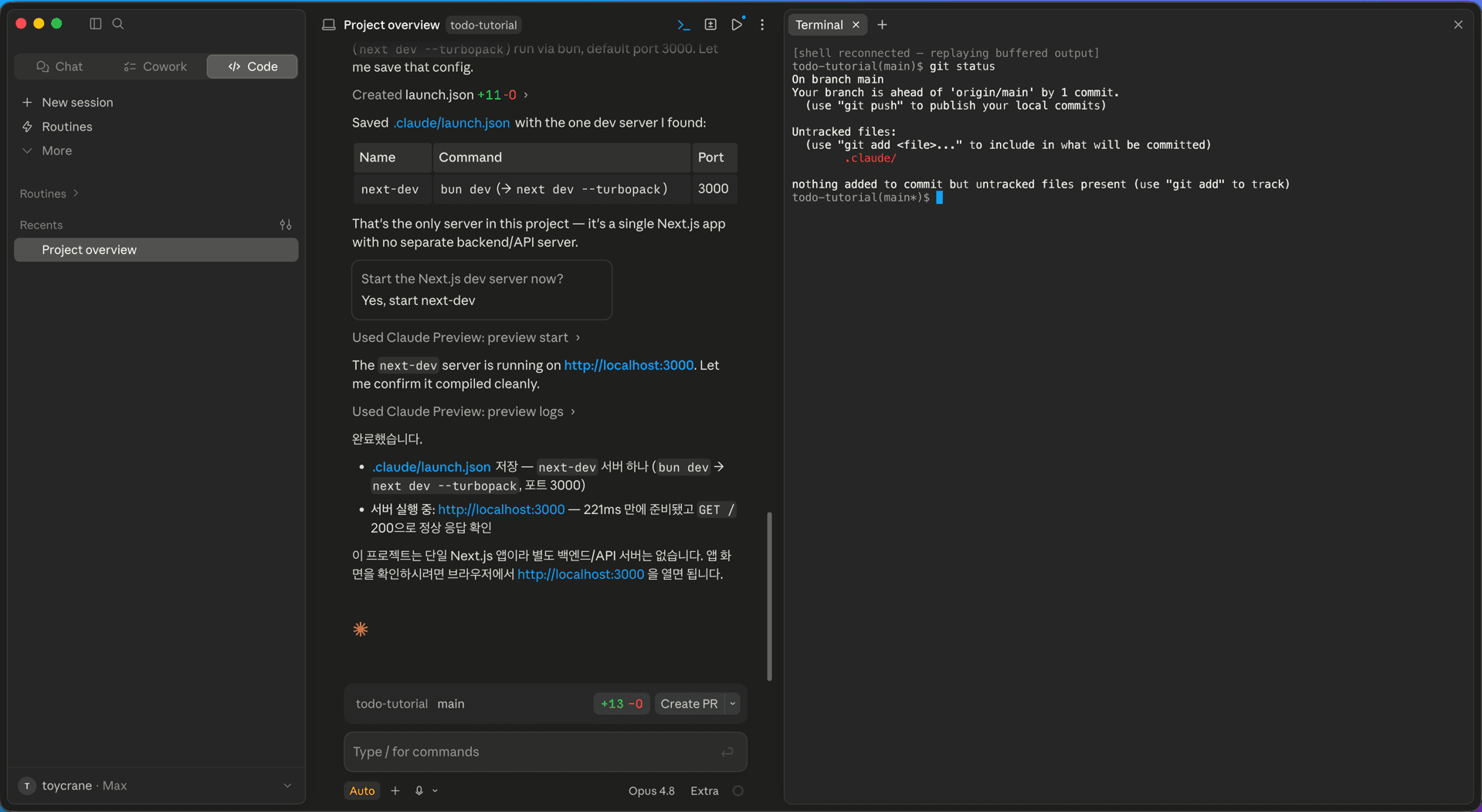
내장 터미널은 현재 세션의 작업 폴더에서 열립니다. Claude Code가 수정한 파일을 그대로 두고 git status, bun test 같은 명령으로 상태와 테스트 결과를 확인할 수 있습니다.
[미션] Todo 앱 수정부터 검토까지
로컬 todo-tutorial에서 화면에 보이는 문구 하나를 바꾸고 결과를 확인합니다.
Step 1: Todo 앱을 Code 탭에서 열기
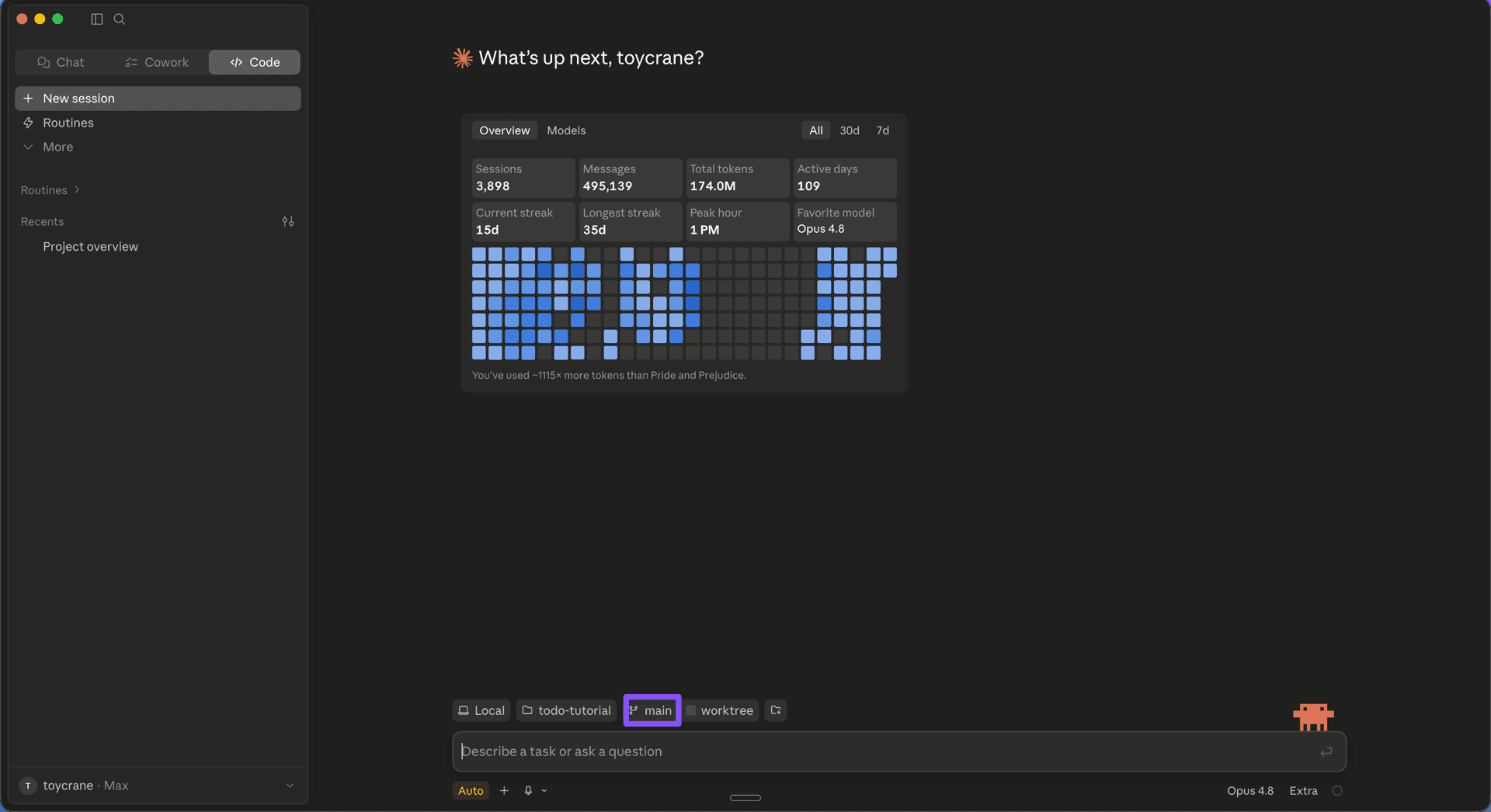
todo-tutorial 폴더와 main 브랜치를 Local 세션으로 엽니다. 다음 프롬프트를 입력합니다.
Todo 앱 화면의 제목을 "오늘의 할 일"로 바꿔줘.Step 2: Diff에서 검토하고 다시 요청하기
변경 표시를 열어 수정된 파일과 줄을 확인합니다. 제목이 원하는 대로 바뀌었는지 검토하고, 더 수정할 부분이 있으면 해당 줄에 코멘트를 남깁니다.
Step 3: Browser에서 실행 화면 확인하기
Browser를 열어 앱을 실행하고 바꾼 제목이 기대한 대로 보이는지 확인합니다. 더 수정할 부분이 있으면 입력창에 해당 요소와 원하는 상태를 적어 요청합니다.
Step 4: 내장 터미널에서 변경 파일 확인하기
내장 터미널에서 git status를 실행해 의도한 파일만 수정됐는지 확인합니다.
핵심 포인트 정리
- Local 세션: 실행 환경을 Local로 고르고 프로젝트 폴더를 열어 작업을 시작합니다.
- Diff: 변경된 파일과 줄을 검토하고, 수정할 줄에 코멘트를 남깁니다.
- Browser: 앱의 실행 화면을 열고 버튼과 링크를 직접 조작해 결과를 확인합니다.
- 내장 터미널: 현재 작업 폴더에서 변경 상태와 테스트 결과를 확인합니다.
FAQ
이어서 배울 내용
한 세션에서 작업하고 결과를 검토하는 흐름까지 익혔습니다. 다음 Worktree로 작업 나누기 레슨에서는 두 세션의 작업 폴더가 서로 영향을 주는 이유를 살펴보고, Worktree로 작업 공간을 분리해 서로 다른 작업 두 개를 동시에 진행합니다.