읽기 먼저, 쓰기는 나중에 | Plan Mode
프로젝트 구조를 읽지 않은 AI가 추측으로 코드를 쓰지 않도록, Plan Mode로 탐색·계획·승인 흐름을 익힙니다
마지막 업데이트: 2026. 9. 16.
Overview
앞 레슨에서 요구사항과 기술 스택의 빈칸을 메웠지만, AI는 여전히 지금 이 프로젝트의 구조를 모릅니다. 구조를 읽지 않은 채 코드를 쓰기 시작하면 또 추측이 시작됩니다. Plan Mode를 쓰면 같은 요청도 바로 구현하지 않고, 구조 탐색과 계획 검토를 먼저 거치게 할 수 있습니다.
학습 목표
- AI가 프로젝트 구조를 읽지 않으면 어떻게 추측이 시작되는지 설명할 수 있습니다
- Plan Mode의 탐색 → 계획 → 실행 사이클을 이해합니다
- Plan Mode에서 계획을 검토하고 실행으로 이어지는 흐름을 설명할 수 있습니다
구조를 읽기 전의 추측
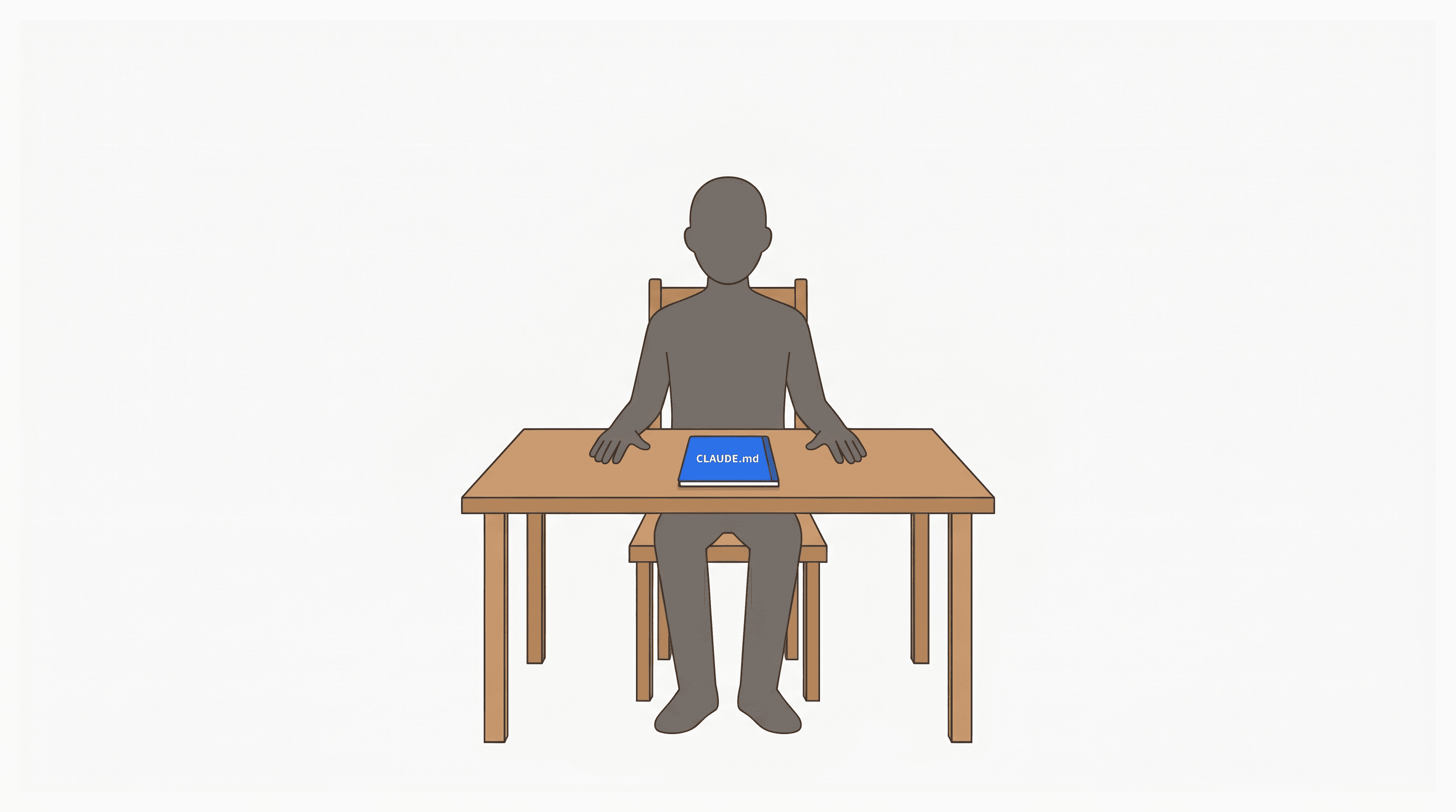
CLAUDE.md 레슨에서 살펴본 것처럼, LLM은 매 세션마다 프로젝트를 처음 보는 신입 사원과 같습니다. CLAUDE.md가 기본 매뉴얼을 건네주지만, 지금 손댈 파일 구조와 기존 패턴까지 담고 있지는 않습니다.
탐색 없이 "코드 작성해줘" 요청만 받으면, AI는 빈 책상에서 추측으로 코드를 씁니다. 프로젝트에 이미 있는 유틸을 다시 만들거나, 현재 구조와 맞지 않는 패키지·컴포넌트 패턴을 선택할 수 있습니다.
Plan Mode: 승인 전 읽기 모드
탐색 후 실행
Plan Mode- 코드베이스 파악
- 기존 패턴 확인
- 계획 수립
즉시 실행
탐색 없이 바로- 추측으로 작성
- 기존 유틸 중복 구현
- 관례에 어긋난 패턴
Plan Mode의 핵심은 더 긴 계획을 쓰는 것이 아니라, 쓰기 전에 먼저 읽고 승인받게 만드는 흐름입니다. AI는 파일을 읽고(Read, Grep, Glob, LS) 탐색용 셸 명령으로 프로젝트 구조를 확인한 뒤 계획을 제안하지만, 승인 전에는 소스를 고치지 않습니다. 소스를 고칠 수 없으니 AI는 자연스럽게 구조를 먼저 읽습니다. 첫 출근한 신입 사원에게 "먼저 코드부터 읽어보고 오라"고 말하는 것과 같은 효과입니다.
탐색 → 계획 → 실행 사이클
작업을 설명하면 AI가 관련 파일을 읽고 현재 구조를 파악합니다. 탐색에는 빠르고 저렴한 모델을 보조로 쓸 수 있어, 수만 토큰을 읽어도 비용이 크게 늘지 않습니다.
탐색이 끝나면 AI가 변경 계획 초안과 미해결 질문을 함께 내놓습니다. Todo 앱처럼 상태가 있는 기능에서는 "완료된 Todo는 기존 위치에 둘까요, 목록 아래로 보낼까요?" 같은 질문이 나올 수 있습니다. AI가 먼저 질문한다는 점은 한계가 아니라 이 사이클에서 가장 큰 가치입니다. 답을 주면 AI가 계획을 다시 고쳐 보여 줍니다. 만족스러운 계획이 나올 때까지 주고받기를 반복합니다.
계획을 승인하면 AI가 그 계획에 따라 코드를 작성합니다. 탐색 단계에서 맥락을 쌓아 두었으니, 처음부터 "코드 작성해줘"로 시작했을 때보다 훨씬 정확한 코드를 얻습니다.
Plan Mode 시연 흐름
강사는 준비된 Todo 예제 프로젝트에서 Plan Mode 흐름을 짧게 시연합니다. 이 장면의 목표는 Todo 앱을 완성하는 것이 아니라, AI가 코드를 쓰기 전에 프로젝트 구조를 읽고 계획을 세우는 과정을 확인하는 것입니다.
먼저 Shift+Tab 으로 권한 모드를 순환해 상태 표시줄에 plan mode가 보이는지 확인합니다.
아래 요구사항대로 Todo 앱을 만들어줘

# Todo 앱 요구사항

## 기능 목록
1. 사용자가 텍스트를 입력하고 Enter 를 누르면, 새 Todo 가 목록 맨 위에 추가된다
2. 사용자가 Todo 항목의 체크박스를 클릭하면, 완료 상태로 표시된다
3. 사용자가 Todo 항목의 삭제 버튼을 클릭하면, 해당 항목이 제거된다
4. 사용자가 Todo 항목을 더블클릭하면, 인라인 편집이 가능하다
5. 페이지 새로고침 후에도 Todo 목록이 유지된다 (localStorage)

## 범위 제한
- 인증/로그인 없음
- 서버 저장 없음 (localStorage 만)
- 드래그 앤 드롭 없음
- 카테고리/태그 없음
응답을 기다리며 세 가지를 확인합니다.
- 읽기·탐색만 노출: 터미널에
Read,Grep,Glob,LS같은 읽기 도구와 탐색용 셸 명령이 뜨는지 확인하세요 - 구조 기반 계획: 현재 프로젝트 구조를 근거로 파일 위치와 컴포넌트 분리를 제안하는지 확인하세요
- 미해결 질문: 요구사항으로도 미처 담지 못한 빈칸을 질문으로 되돌려주는지 확인하세요. 처음 계획과 수정된 계획을 비교하며, 모호한 결정이 어떻게 사라지는지 확인하세요
핵심 포인트 정리
- 구조를 읽기 전의 추측: 요구사항과 기술 스택을 정해도, 지금 이 프로젝트의 파일 구조는 모릅니다. 탐색 없이 코드를 쓰면 추측이 시작됩니다
- Plan Mode 탐색 강제: 파일을 고칠 수 없으니 AI는 추측 대신 프로젝트 구조를 먼저 읽게 됩니다
- 탐색 → 계획 → 실행 사이클: Plan Mode에서 계획을 승인하면 실행 단계로 넘어갑니다. 탐색에서 쌓은 맥락이 실행 단계까지 이어지므로 코드가 더 정확해집니다
FAQ
이어서 배울 내용
AI의 빈칸을 채우는 세 도구(요구사항·기술 스택·Plan Mode)를 모두 익혔습니다. 다음 레슨에서는 이 셋을 한 사이클로 이어 작은 Todo 앱을 처음부터 끝까지 만듭니다. 프로젝트 생성, CLAUDE.md 설정, 요구사항 작성, Plan Mode 계획 수립, 구현, 브라우저 검증까지 다룹니다.
- bun 설치와 프로젝트 생성
- Shadcn preset으로 디자인 토큰 설정
- CLAUDE.md 작성
- 요구사항 → Plan Mode → 구현 → 검증 전체 사이클