기존 Skill 가져다 쓰기 | Skill 설치하기
Plugin과 skills.sh로 외부 Skill을 설치하고 직접 만들 때와 가져다 쓸 때를 구분합니다
마지막 업데이트: 2026. 9. 17.
Overview
앞 레슨에서 프로젝트에 필요한 Skill을 만들어 봤지만, shadcn·PDF 처리·브라우저 자동화 같은 범용 기능은 이미 누군가 만들어 둔 것을 가져다 쓰는 편이 빠릅니다. 이번 레슨에서는 Plugin으로 확장 패키지를, skills.sh로 개별 Skill을 설치하고 두 경로의 차이를 구분합니다.
학습 목표
- Plugin으로 확장 패키지를, skills.sh로 개별 Skill을 설치합니다.
- 직접 만들 때와 가져다 쓸 때를 상황별로 구분합니다.
시작하기 전 확인사항
실습 프로젝트의 시작 브랜치로 전환합니다. ch06-04에는 앞 Lesson에서 만든 commit Skill이 있습니다.
git fetch origin
git checkout ch06-04
[미션] Plugin으로 document-skills 설치하고 PPT 만들기
Plugin은 Claude Code 전용 확장 패키지입니다. Skill 하나만 담을 수도 있고, 여러 종류의 확장을 함께 담을 수도 있습니다.
/plugin/code-styleteam-dbpre-commitPlugin에는 Skills·Custom Agents·Hooks·MCP 서버·LSP 서버·모니터 같은 확장을 하나 이상 담을 수 있습니다. 예를 들어 team-toolkit 같은 Plugin을 쓰면 팀이 함께 쓰는 Skill과 도구 설정을 한 패키지로 배포할 수 있습니다. Plugin 하나를 설치하면 그 안에 선언된 항목이 함께 따라옵니다.
Claude Code 안에서 /plugin 을 입력하면 Plugin 관리 화면이 열립니다. Anthropic 공식 마켓플레이스(claude-plugins-official)가 기본으로 등록돼 있고, 공식 외에도 GitHub 저장소로 만든 마켓플레이스를 추가할 수 있습니다.
/pluginStep 1: document-skills 설치하기
document-skills는 PowerPoint·Word·Excel·PDF를 만드는 네 Skill을 묶은 Anthropic 공식 번들입니다. 공식 마켓에는 없으니 anthropics/skills 마켓을 추가한 뒤 설치합니다.
/plugin marketplace add anthropics/skills마켓플레이스 추가가 끝나면 다음 명령을 따로 입력해 설치합니다.
/plugin install document-skills@anthropic-agent-skills설치 직후에는 새 Plugin이 현재 세션에 바로 잡히지 않을 수 있습니다. /reload-plugins를 실행해 Plugin을 다시 불러옵니다.
/plugin 의 Installed 탭을 열면 pptx·docx·xlsx·pdf가 한꺼번에 들어온 것을 볼 수 있습니다. document-skills 를 설치하면 pptx·docx·xlsx·pdf Skill 네 개가 함께 설치됩니다.
Step 2: 프로젝트 소개 PPT 만들기
자연어로 발표 자료를 요청하면 pptx Skill이 작동합니다.
이 프로젝트 소개 발표 자료를 PPT로 만들어줘Claude가 코드와 README를 읽어 슬라이드 구성을 잡고 .pptx 파일을 생성합니다. "이 Skill 써줘"라고 따로 지정하지 않아도 요청 내용만으로 알맞은 Skill이 붙습니다.
[미션] skills.sh로 shadcn Skill 설치하고 UI 다듬기
skills.sh는 Vercel이 운영하는 Skill 디렉토리입니다. Anthropic 공식 Skill부터 커뮤니티 Skill까지 검색하고 설치할 수 있습니다. Plugin이 번들을 통째로 가져온다면, skills.sh는 개별 Skill 단위로 설치합니다.
Step 1: shadcn Skill 설치하기
shadcn/ui 컴포넌트를 Todo 앱에 적용하는 shadcn Skill을 설치합니다.
bunx skills add https://github.com/shadcn-ui/ui --skill shadcn명령을 실행하면 설치 대상을 고르는 화면이 열립니다. Universal (.agents/skills) 항목은 항상 포함되는 공통 위치입니다. 아래 Additional agents 영역에서 Claude Code (.claude/skills) 를 스페이스바로 체크한 뒤 Enter를 누릅니다.
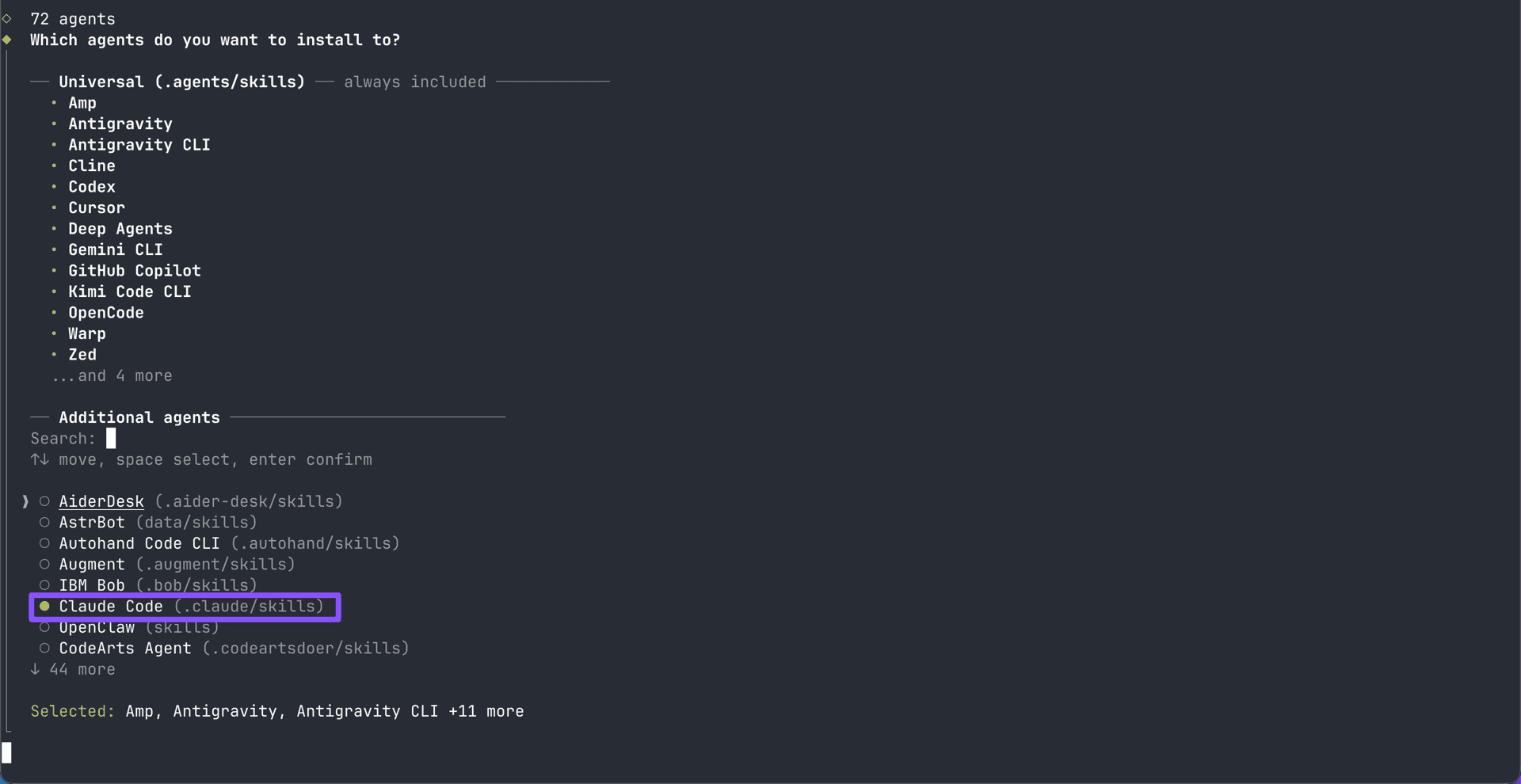
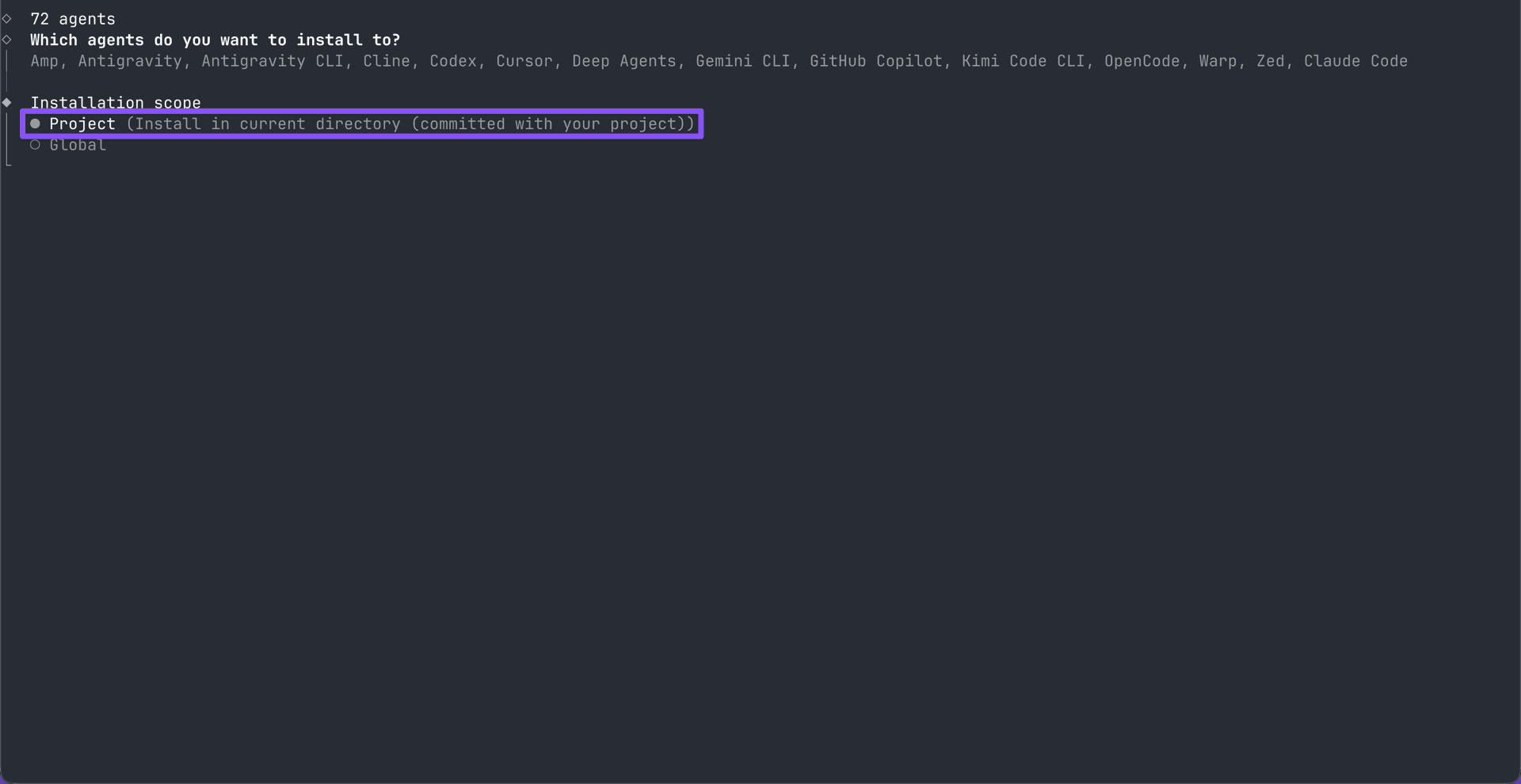
다음 화면에서 설치 범위는 Project 를 선택합니다. 현재 프로젝트의 Skill 폴더에 설치되어 이 레슨 실습 안에서만 사용할 수 있습니다.
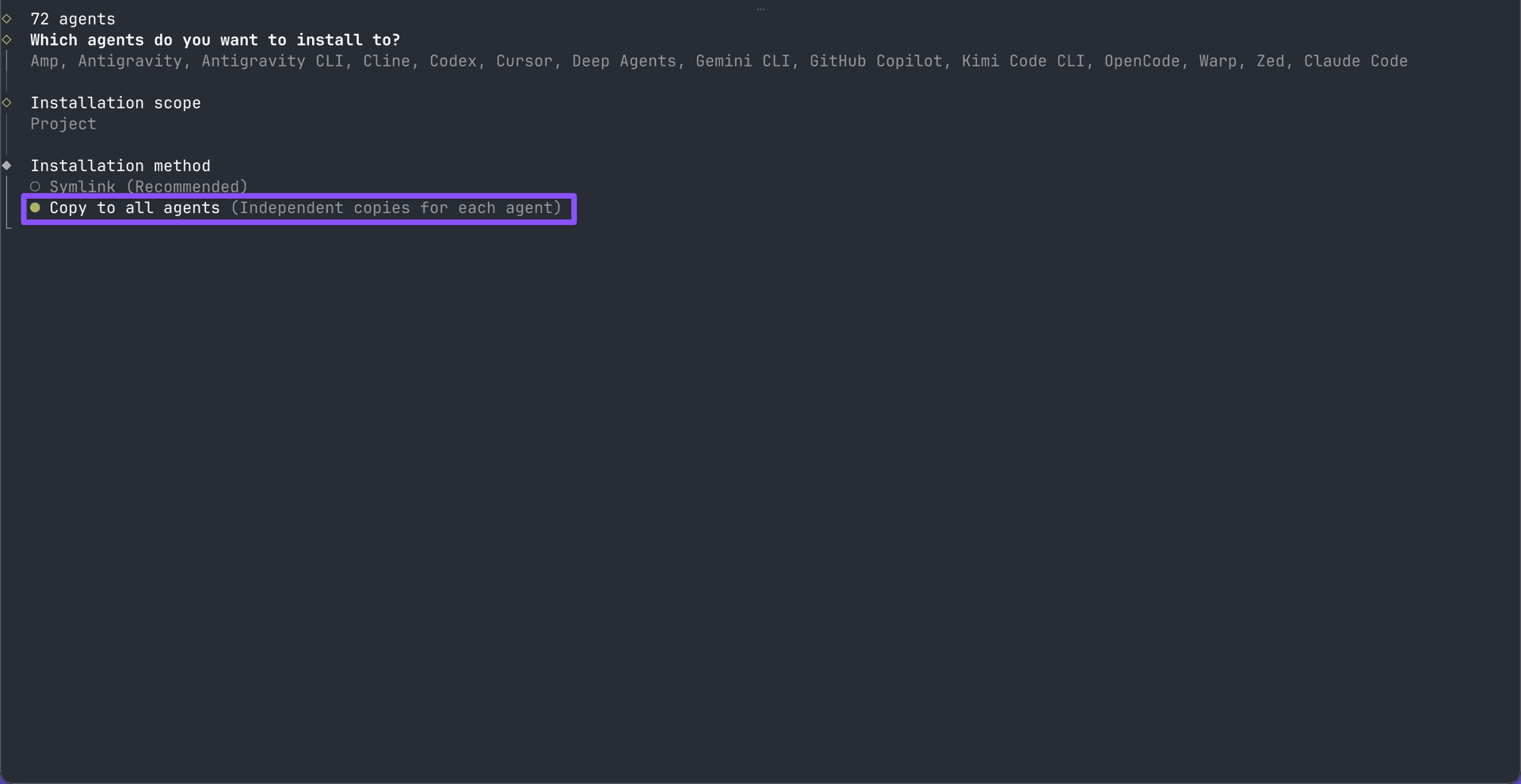
설치 방법은 Copy to all agents 를 선택합니다. Symlink 는 여러 에이전트가 같은 Skill 본체를 공유할 때 편리해서 추천값으로 표시됩니다. 이번 실습에서는 설치 결과를 프로젝트 안에서 바로 확인하려고 Copy to all agents 를 사용합니다.
설치가 끝나면 Claude Code용 복사본이 .claude/skills/shadcn/ 에 생기고, skills-lock.json 에 설치 출처와 해시가 기록됩니다.
Step 2: Todo 입력 영역 다듬기
설치 후 Claude에게 자연어로 요청하면 shadcn Skill이 자동으로 켜집니다.
shadcn Skill을 참고해서 Todo 입력 영역을 Input, Button, Card 조합으로 다듬어줘.Skill이 로드되면 Claude는 shadcn 컴포넌트의 원칙(디자인 토큰, 컴포지션 규칙)을 따라 제안합니다. 컴포넌트 조합을 요청할 때마다 "이 스타일을 따라줘"라고 말할 필요가 없습니다.
Plugin vs skills.sh: 5가지 차이
Plugin (/plugin) | skills.sh (bunx skills add) | |
|---|---|---|
| 제공 방식 | Claude Code Plugin 마켓플레이스 | Vercel의 Skill 디렉토리 |
| 대상 에이전트 | Claude Code 전용 | Claude Code·Cursor·Codex 등 다수 |
| 설치 단위 | 확장 하나 또는 여러 확장을 담은 패키지 | 개별 Skill |
| 설치 방식 | Claude Code 안에서 /plugin | 터미널에서 bunx skills add |
| 업데이트 | claude plugin update <plugin> 또는 마켓플레이스 자동 업데이트 | bunx skills update |
Plugin은 Skill과 MCP·Hooks 같은 확장을 함께 묶을 수 있는 Claude Code 전용 패키지입니다. 팀이 쓰는 Skill과 도구 설정을 한 번에 배포하고 싶을 때 적합합니다.
skills.sh는 개별 Skill만 설치합니다. shadcn처럼 특정 프레임워크의 모범 사례를 담은 단일 지침에 적합합니다.
직접 만들기 vs 가져다 쓰기
| 상황 | 선택 |
|---|---|
| 프로젝트 고유의 규칙 (배포 절차, 코드 컨벤션) | 직접 만들기 |
| 범용 기능 (PDF 처리, 문서 생성, 브라우저 자동화) | 가져다 쓰기 |
| 팀 내부 워크플로우 (리뷰 절차, 릴리스 체크리스트) | 직접 만들기 |
프로젝트에 특화된 지식은 직접 만들 수밖에 없습니다. 범용 기능은 공식 Plugin이나 skills.sh를 먼저 찾아본 뒤, 없을 때만 직접 만드는 편이 낫습니다.
핵심 포인트 정리
- 외부 Skill 설치 경로: Claude Code 확장 패키지는 Plugin으로, 개별 Skill은 skills.sh로 설치합니다.
- 가져다 쓸 때는 범용 / 직접 만들 때는 고유: 프로젝트 고유 규칙·팀 워크플로우는 직접, 범용 기능은 가져다 씁니다.
FAQ
이어서 배울 내용
이번 Chapter에서는 모든 세션의 공통 기준을 CLAUDE.md에 두고, 특정 파일에 필요한 규칙은 Rules로, 반복 작업 절차는 Skills로 분리했습니다. 지금까지는 Claude가 로컬 파일과 내장 도구 안에서 움직였습니다. 다음 Chapter에서는 GitHub 이슈와 실행 중인 브라우저 같은 외부 시스템까지 접근 범위를 넓힙니다.
- 개발자가 이미 쓰던 터미널 도구를 Claude에게 빌려주기 (CLI 연결)
- 표준 프로토콜로 외부 SaaS · 실행 중인 앱 세션에 연결하기 (MCP)