잊혀지지 않는 계획 단위 | Task 시스템
긴 작업에서 Claude가 Task List로 진행 상태를 남기고, 수강생은 현재 위치를 확인합니다
마지막 업데이트: 2026. 9. 16.
Overview
앞 레슨에서는 성공 기준을 테스트로 먼저 작성하고 Red Green Refactor 사이클로 1개 기능(필터링)을 끝냈습니다. 그런데 기능이 6개, 10개로 늘어나면 지금 무엇을 하는 중인지, 무엇이 끝났는지, 다음에 무엇이 남았는지 대화만 보고 따라가기 어려워집니다.
Claude Code는 복잡한 작업을 맡으면 Task List를 만들어 진행 상태를 따로 기록합니다. 이 레슨을 읽으면 Claude가 긴 작업을 어떻게 나누어 진행하는지 확인하고, 긴 세션에서도 현재 위치를 놓치지 않을 수 있게 됩니다.
학습 목표
- Task List가 긴 작업에서 어떤 상태를 보여주는지 설명할 수 있습니다
Ctrl+T로 진행 중인 일과 남은 일을 확인할 수 있습니다- Task List가 context 밖에 진행 상태를 남기는 이유를 설명할 수 있습니다
길어진 작업의 진행 현황
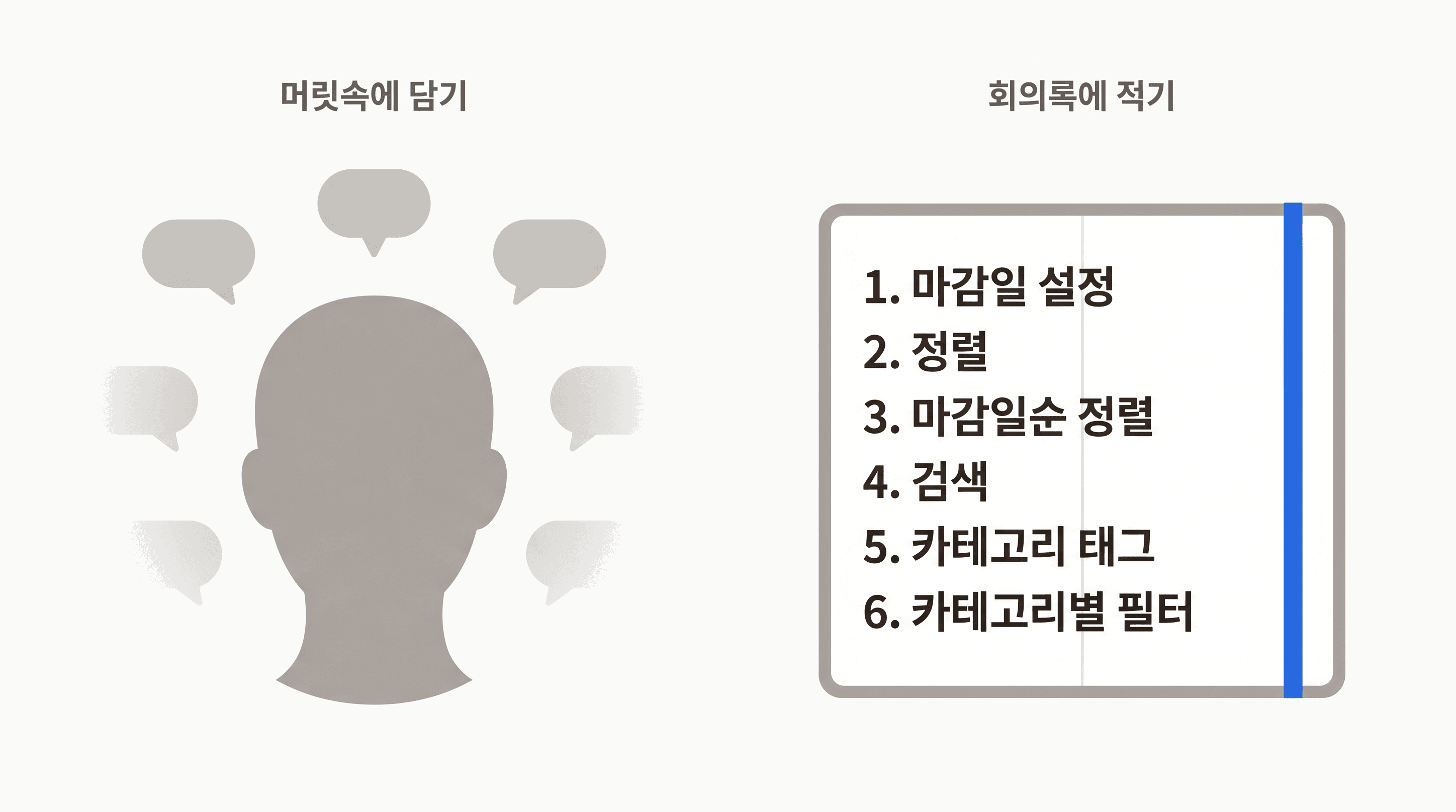
긴 회의를 떠올려 봅니다. 회의실에 앉아 안건 6개를 시작했습니다. 안건 1을 두 시간 동안 격렬하게 토론하고 결정을 내리고 나면, 안건 2의 자세한 배경이 머리에 흐릿해집니다. 안건 3까지 가면 처음 안건의 결정이 무엇이었는지 다시 회의록을 펼쳐 봐야 합니다. 사람의 머리는 한정된 공간이고, 한 가지에 집중하면 다른 게 흐려집니다.
AI의 한 세션도 같은 한계가 있습니다. 앞 레슨에서는 필터링이라는 안건 1개를 한 세션에서 끝냈습니다. 이제 Todo 앱을 본격적으로 확장한다고 가정합니다.
## Todo 앱 확장 계획

### 기능 목록
1. 마감일 설정
2. 정렬 기능 (이름순, 생성일순)
3. 마감일순 정렬 (1, 2 완료 후)
4. 검색 기능
5. 카테고리 태그
6. 카테고리별 필터 (5 완료 후)
기능 6개, 각각에 성공 기준까지 붙이면 한 세션에서 다루기에는 작업량이 많아집니다. 한 기능을 구현할 때마다 코드 읽기, 테스트 실행, 도구 응답이 context window에 쌓입니다. 기능을 거듭할수록 압박이 커지고, 결국 한도에 다다르는 시점이 옵니다.
이때 필요한 것은 더 긴 프롬프트가 아니라 현재 진행 현황을 따로 확인하는 방법입니다.
context 밖에 남는 작업 상태
context가 가득 차면 Claude Code는 auto-compact를 실행합니다. 오래된 대화를 요약해 context에 자리를 만듭니다. 회의에 비유하면, 길어진 회의의 앞부분을 한두 줄로 줄여서 머릿속에 자리를 비웁니다.
이때 코드와 커밋 기록은 파일 시스템에 그대로 남습니다. 대화 흐름도 “마감일 설정 기능을 구현하고 테스트를 통과시켰다”처럼 요약됩니다. 하지만 긴 작업에서 중요한 정보는 종종 더 작습니다.
- 6개 기능 중 어디까지 끝났는지 확인해야 합니다.
- 다음에 어떤 기능을 시작할지 알아야 합니다.
- 먼저 끝나야 하는 작업과 나중에 할 작업을 구분해야 합니다.
Task List는 이런 진행 상태를 context 밖에 남깁니다. auto-compact가 일어나도 Claude는 Task List를 다시 보고 작업을 이어갈 수 있습니다.
Task List 읽는 법
복잡한 여러 단계 작업을 맡기면 Claude Code는 Task List를 만들어 진행 상태를 추적합니다. 터미널에서 Ctrl+T를 누르면 Task List를 열고 닫을 수 있습니다.

Task List에서 가장 먼저 볼 것은 세 가지입니다.
- 지금 진행 중인 Task가 무엇인지 확인합니다.
- 완료된 Task와 아직 남은 Task를 구분합니다.
- 다음에 시작할 작업이 전체 목표와 맞는지 살펴봅니다.
Task List는 수강생이 직접 고치는 체크리스트가 아닙니다. Claude가 긴 작업을 잊지 않도록 진행 현황을 남기는 목록입니다. 수강생은 이 목록을 보고 “아, 지금 검색 기능을 하는 중이구나”, “카테고리 필터는 아직 남았구나”처럼 현재 위치를 파악합니다.
[미션] Task List 관찰하기
이 미션에서는 Todo 앱 확장 기능을 구현하는 과정을 따라가며, 긴 작업에서 Task List가 현재 위치를 어떻게 보여주는지 확인합니다.
ch05-04 브랜치가 이 미션의 시작점입니다.
git fetch origin
git checkout ch05-04
Step 1: 긴 작업 맡기기
Shift+Tab으로 Plan Mode에 진입한 뒤 성공 기준이 포함된 요구사항을 전달합니다.
Todo 앱에 아래 기능을 추가하려고 해.
여러 단계로 나눠서 진행하고, Task List로 진행 상태를 볼 수 있게 관리해줘.
각 기능은 앞 레슨의 방식대로 성공 기준을 테스트로 먼저 바꾼 뒤 구현해줘.

## 기능

1. Todo 에 마감일을 지정할 수 있다 (마감일 없이도 추가 가능)
2. Todo 를 이름순·생성일순으로 정렬할 수 있다
3. Todo 를 마감일 가까운 순으로 정렬할 수 있다 (1, 2 완료 후)
4. 제목으로 Todo 를 검색할 수 있다
5. Todo 에 업무·개인·쇼핑 카테고리 태그를 지정할 수 있다
6. 특정 카테고리의 Todo 만 모아 볼 수 있다 (5 완료 후)

## 성공 기준

### 마감일 설정
- 마감일 없는 Todo 추가 -> 정상 추가, 마감일 칸 비어 있음
- 마감일 있는 Todo 추가 -> 목록에 마감일 표시

### 정렬
- Todo 5개에서 '이름순' 선택 -> 가나다순 정렬
- Todo 5개에서 '생성일순' 선택 -> 최신순 정렬

### 마감일순 정렬
- '마감일순' 선택 -> 마감일 가까운 항목부터 표시
- 마감일 없는 항목 2개 + 있는 항목 3개 -> 없는 항목은 맨 뒤

### 검색
- '회의' 검색 -> '회의' 포함 항목만 표시
- 검색어 지우기 -> 전체 목록 복원

### 카테고리 태그
- '업무' 태그 지정 후 저장 -> 목록에 태그 표시

### 카테고리별 필터
- '업무' 필터 선택 -> 업무 태그 항목만 표시
- '전체' 선택 -> 필터 해제, 전체 목록 표시

## 범위 제한
- 마감일 알림 기능은 구현하지 않는다
Claude가 구현 계획을 제시하면 앞 레슨에서 배운 체크리스트로 성공 기준과 범위 제한만 확인합니다. 계획이 맞다면 승인합니다.
Step 2: Task List 확인하기
Claude가 작업을 시작하면 Ctrl+T를 눌러 Task List를 확인합니다. 화면에는 진행 중인 Task와 남은 Task가 보입니다.
이때 볼 것은 Task의 내부 형식이 아닙니다. 현재 작업이 무엇인지, 완료된 일이 무엇인지, 다음 작업이 무엇인지 세 가지만 보면 됩니다.
여기까지 확인하면 Task 시스템의 핵심을 체험한 것입니다. 긴 작업에서 Claude가 작업을 나누고, Task List가 현재 진행 현황을 보여주며, auto-compact 이후에도 이어갈 단서를 남긴다는 점이 이 레슨의 핵심입니다.
핵심 포인트 정리
- Task List는 진행 현황: Claude가 긴 작업을 여러 Task로 나누고, 진행 중·완료·남은 일을 보여줍니다.
- context 밖 진행 상태: Task List는 auto-compact 후에도 남기 때문에, 대화가 요약되어도 Claude가 큰 작업의 현재 위치를 다시 잡을 수 있습니다.
- 확인만으로 충분한 기본 흐름: Task List는 수강생이 관리하는 체크리스트가 아니라, 긴 작업에서 현재 위치를 확인하는 보조 장치입니다.
FAQ
이어서 배울 내용
Task List로 진행 현황을 읽는 방법을 배웠습니다. 이제 Plan Mode로 방향을 세우고, 성공 기준으로 실행을 점검하고, Task List로 긴 작업의 현재 위치를 확인할 수 있습니다. 다음 챕터에서는 작업 지침이 불필요하게 Context를 차지하지 않도록 저장 위치를 나눕니다.
- 특정 파일·경로에 필요한 규칙을 Rules로 분리하기
- 반복 작업 절차를 Skills로 분리하기