Local과 Cloud에서 반복 작업 예약하기 | Routines
환경에 맞는 반복 작업을 Local 예약 작업과 Cloud 루틴으로 만들고, 실행 조건의 차이를 익힙니다
마지막 업데이트: 2026. 9. 16.
Overview
반복하는 작업을 매번 직접 시작할 필요는 없습니다. Routines 페이지에서는 내 컴퓨터에서 실행되는 Local 예약 작업과 클라우드에서 실행되는 Cloud 루틴을 만들 수 있습니다. 이 레슨에서는 각 환경에 맞는 작업을 하나씩 예약하고, 실행 조건의 차이를 비교합니다.
학습 목표
- Local 예약 작업과 Cloud 루틴의 실행 조건을 구별합니다.
- 환경에 맞는 반복 작업을 Local과 Cloud에 각각 예약합니다.
- 로컬 파일과 컴퓨터 상태에 따라 알맞은 실행 환경을 선택합니다.
시작하기 전 확인사항
- Local 실습에 사용할
todo-tutorial폴더 - Cloud 세션 레슨에서 만든 Cloud environment와 연결된
todo-tutorial저장소
루틴이란
Routines 페이지에서는 반복할 작업과 일정을 저장할 수 있습니다. 시간이 되면 새 세션이 열리고, Local 예약 작업은 내 컴퓨터에서, Cloud 루틴은 Anthropic 클라우드에서 실행됩니다.
실행 시간이 되면 새 세션이 작업을 시작하고 결과를 남긴 뒤 다음 일정을 기다립니다. 매번 세션을 열고 같은 요청을 입력하는 과정을 Routines가 대신합니다.
Local 예약 작업은 사람이 지켜보지 않아도 작업을 이어갈 수 있도록 권한 모드를 Auto로 둡니다. Cloud 루틴은 이전 레슨에서 연결한 GitHub 저장소와 기본 Cloud environment를 그대로 사용하므로 이번 실습에서 별도로 권한을 설정하지 않습니다.
화면과 동작이 바뀔 수 있습니다
Routines는 아직 시험 운영 중인 기능입니다. 화면이나 실행 조건이 본문과 다르면 공식 문서에서 최신 내용을 확인하세요.
Local과 Cloud 구분하기
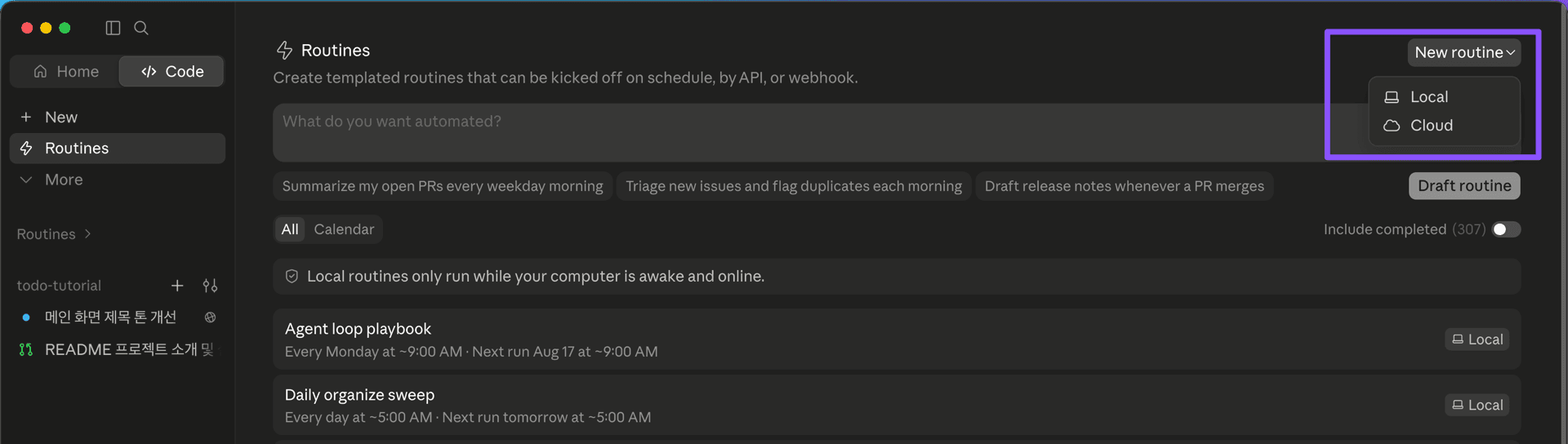
Routines 페이지에서는 Local 예약 작업과 Cloud 루틴을 만들 수 있습니다. 둘 다 정해진 일정에 새 세션을 열지만, 실행 위치와 사용할 수 있는 파일, 권한 설정이 다릅니다.
| Local 예약 작업 | Cloud 루틴 | |
|---|---|---|
| 실행 위치 | 내 컴퓨터 | Anthropic 클라우드 |
| 실행 조건 | Desktop 앱이 열려 있고 컴퓨터가 깨어 있어야 함 | 컴퓨터를 꺼도 실행됨 |
| 작업 파일 | 로컬 폴더와 미커밋 변경 | GitHub 저장소를 새로 clone |
| 시작 조건 | Schedule | Schedule·API·GitHub |
| 권한 설정 | Auto 선택 | 기본 설정 사용 |
고르는 기준은 간단합니다.
- Local 예약 작업: 미커밋 변경이나 내 컴퓨터의 도구가 필요한 작업에 씁니다.
- Cloud 루틴: 컴퓨터 상태와 관계없이 실행해야 하는 작업에 씁니다.
/loop는 Routines 페이지에서 만드는 작업이 아닙니다. 열려 있는 CLI 세션에서 배포나 CI 상태를 잠시 반복해서 확인할 때 사용합니다.
[미션] Local과 Cloud에 반복 작업 예약하기
Local에는 Todo 코드에서 정리할 부분을 찾아 PR로 만드는 일을, Cloud에는 GitHub 저장소의 README를 점검하는 일을 예약합니다. 두 작업 모두 Schedule을 사용합니다.
Step 1: Local 예약 작업 만들기
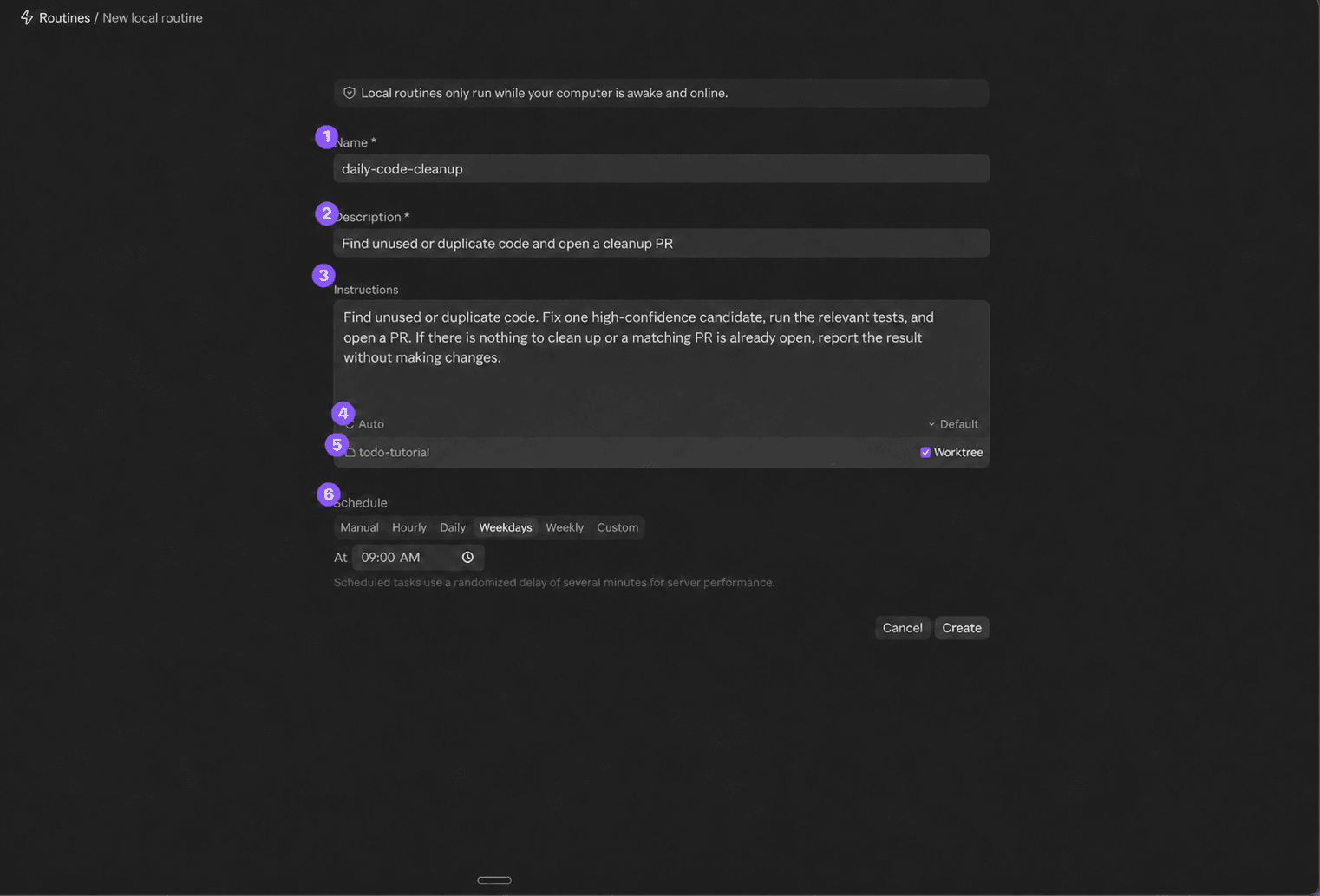
왼쪽 사이드바에서 Routines를 열고, 오른쪽 위 New routine에서 Local을 고릅니다.
화면의 번호를 따라 다음과 같이 설정합니다.
- 이름:
daily-code-cleanup을 입력합니다. - 설명: 사용하지 않거나 중복된 코드를 정리해 PR을 만드는 작업이라고 적습니다.
- Instructions: 아래 프롬프트를 입력합니다.
- 권한 모드와 모델: 권한 모드는
Auto, 모델은Default를 고릅니다. - 프로젝트 폴더와 Worktree:
todo-tutorial폴더를 고르고 Worktree를 켭니다. - Schedule:
Weekdays를 고르고 오전 9시로 설정합니다.
사용하지 않거나 중복된 코드를 찾아 정리해줘.

근거가 분명하고 영향 범위가 작은 후보 하나만 골라 수정해줘.
기존 동작이 달라지지 않는지 테스트하고, lint와 typecheck도 실행해줘.
모든 검증을 통과하면 변경사항을 커밋하고 PR을 만들어줘.

정리할 후보가 없거나 이미 같은 내용의 PR이 열려 있으면 새로 수정하지 말고 결과만 알려줘.
Worktree로 현재 작업과 분리하기
Worktree를 켜면 예약 작업이 현재 작업 폴더와 분리된 별도 작업 공간에서 실행됩니다. 이번에는 코드 청소 작업이 현재 수정 중인 파일과 섞이지 않도록 켭니다. Worktree로 작업 나누기 레슨에서 배운 세션 전용 작업 폴더가 예약 작업에도 그대로 적용됩니다.
설정을 마치면 Create를 눌러 저장합니다. Local 예약 작업은 정해진 시간에 Desktop 앱이 열려 있고 컴퓨터가 깨어 있을 때 실행됩니다.
Step 2: Cloud 루틴 만들기
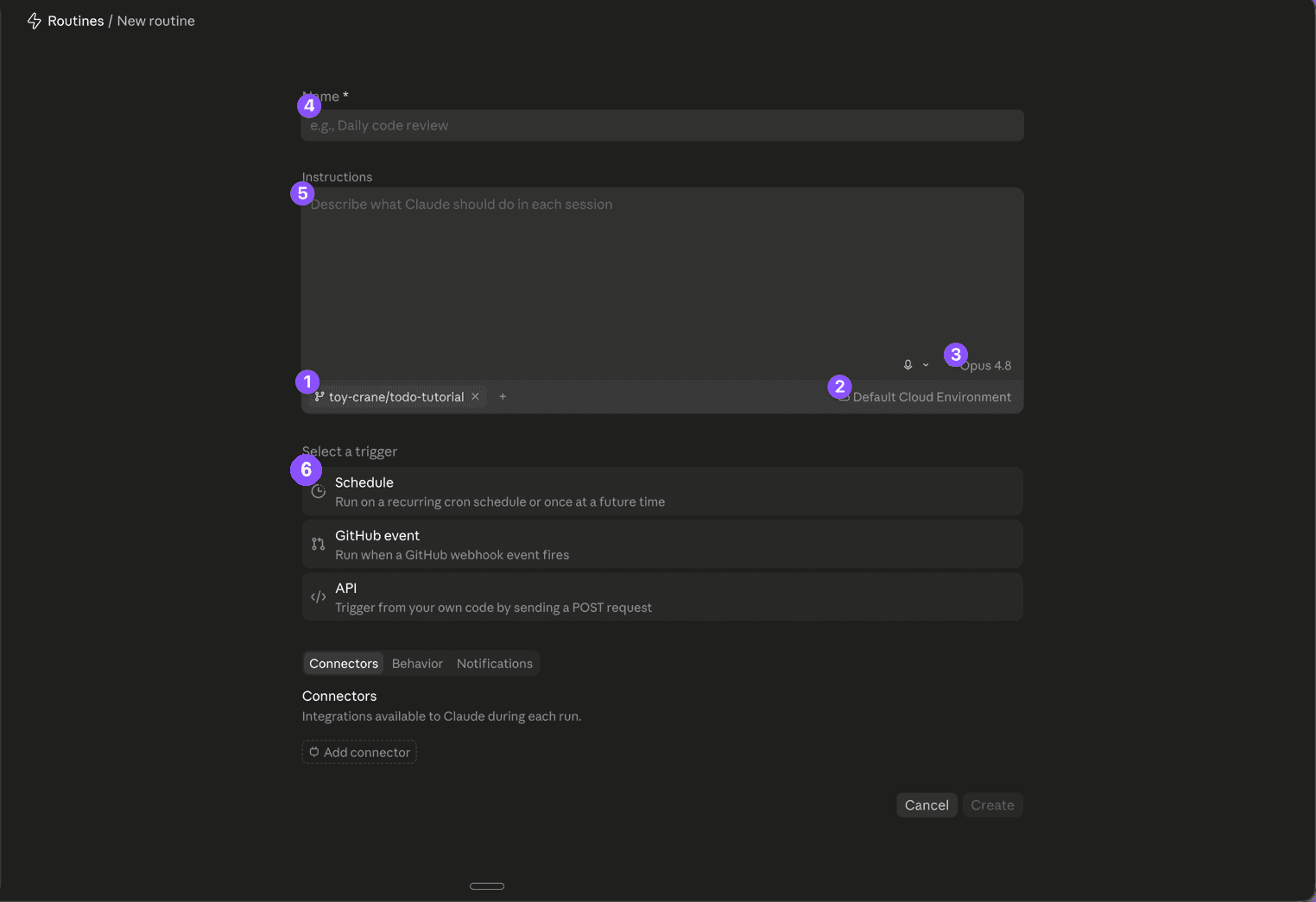
다시 New routine을 누르고 Cloud를 고릅니다. 새 루틴 폼에서 이름, 프롬프트, 저장소를 채우고 트리거로 Schedule을 선택합니다.
화면의 번호를 따라 다음과 같이 설정합니다.
- 저장소: 본인
todo-tutorial저장소를 고릅니다. - 환경: 이전 레슨에서 만든
DefaultCloud environment를 그대로 둡니다. - 모델: 이번 루틴에서 쓸 모델을 고릅니다.
- 이름:
README 점검 - Instructions: 아래 프롬프트를 입력합니다.
- 트리거: Schedule을 골라 반복 주기를 정합니다 (예: 매일 오전 9시).
이 저장소의 README.md가 현재 코드와 맞는지 점검해줘.
어긋난 부분이 있으면 고쳐 커밋하고 PR을 만들어줘.
이미 최신이면 변경 없이 이유만 알려줘.
설정을 마치면 Create를 눌러 저장합니다. Cloud 루틴은 정해진 시간이 되면 컴퓨터 상태와 관계없이 실행됩니다.
핵심 포인트 정리
- 환경 선택: 로컬 파일이 필요하면 Local을, 컴퓨터 상태와 관계없이 실행하려면 Cloud를 선택합니다.
- Local 작업 분리: 권한 모드는
Auto로 두고, Worktree를 켜 현재 작업과 분리합니다. - 예약 실행: 정해진 시간이 되면 새 세션이 열리며, 실행 결과는 해당 세션에서 확인합니다.
FAQ
이어서 배울 내용
이 챕터에서 Desktop으로 작업을 검토하고, Local과 Cloud에 반복 작업을 예약하는 방법을 익혔습니다. 다음 AI 협업 워크플로우에서는 요구사항을 Spec으로 구체화하고 구현과 배포까지 이어갑니다.