여러 세션 한눈에 보기 | Agent View
`claude agents`로 백그라운드 세션 여러 개를 한 화면에서 띄우고, 들여다보며, PR 머지까지 가는 흐름을 익힙니다
마지막 업데이트: 2026. 8. 19.
Overview
Agent View는 터미널에서 여러 백그라운드 세션을 한 화면에 모아 보여 주는 대시보드입니다. Claude Code Desktop의 세션 사이드바와 같은 역할을 터미널에서 합니다. 주로 CLI 중심으로 일하거나, 터미널이 닫혀도 계속 돌아가는 백그라운드 세션을 관리할 때 씁니다.
터미널 여러 개를 양옆에 세우는 방식은 2~3개까지는 보이지만, 그 이상으로 늘어나면 어떤 세션이 입력을 기다리는지 놓치기 쉽습니다. 이 문서를 따라 하면 claude agents 한 화면에서 백그라운드 세션 여러 개를 띄우고, 들여다보고, PR 머지까지 진행할 수 있습니다.
커리큘럼에서는 Desktop으로 다룹니다
여러 세션을 병렬로 운영하는 흐름은 커리큘럼의 Worktree로 작업 나누기 레슨이 Desktop 세션 사이드바로 다룹니다. 터미널 중심으로 일할 때 이 문서를 참고하세요.
시작하기 전 확인사항
- Claude Code v2.1.139 이상.
claude --version으로 확인합니다 - 실습할 본인 GitHub 저장소의 로컬 클론. 아래 예시는 Part 2에서 배포한 Todo 저장소를 기준으로 하지만 어느 저장소든 됩니다
- PR 생성에 쓰는
gh설치·인증 (사전 준비사항 6번 항목) - Agent View는 research preview 단계라 화면과 단축키가 바뀔 수 있습니다. 본문과 다르게 보이면 공식 문서에서 최신 내용을 확인합니다
백그라운드 세션과 대시보드
여기서 다루는 백그라운드 세션은 터미널이 닫혀도 계속 돌아가는 Claude Code 세션이고, supervisor라는 별도 프로세스가 그 수명을 관리합니다. Agent View는 이렇게 흩어진 세션을 한 대시보드에 모아 보여 줍니다. 입력을 기다리는 세션을 놓치면 그 작업은 그대로 멈춰 있습니다. 대시보드는 그 세션부터 눈에 띄게 만듭니다.
Desktop의 세션 사이드바를 써 봤다면 낯익은 구조입니다. 화면만 앱에서 터미널로 바뀌었을 뿐입니다.
Agent View 띄우기
claude agents
이 명령으로 Agent View에 들어갑니다. 처음 들어가면 아직 세션이 없어 빈 그룹 헤더와 각 그룹의 설명, 아래쪽에 새 작업을 적을 입력창이 보입니다.
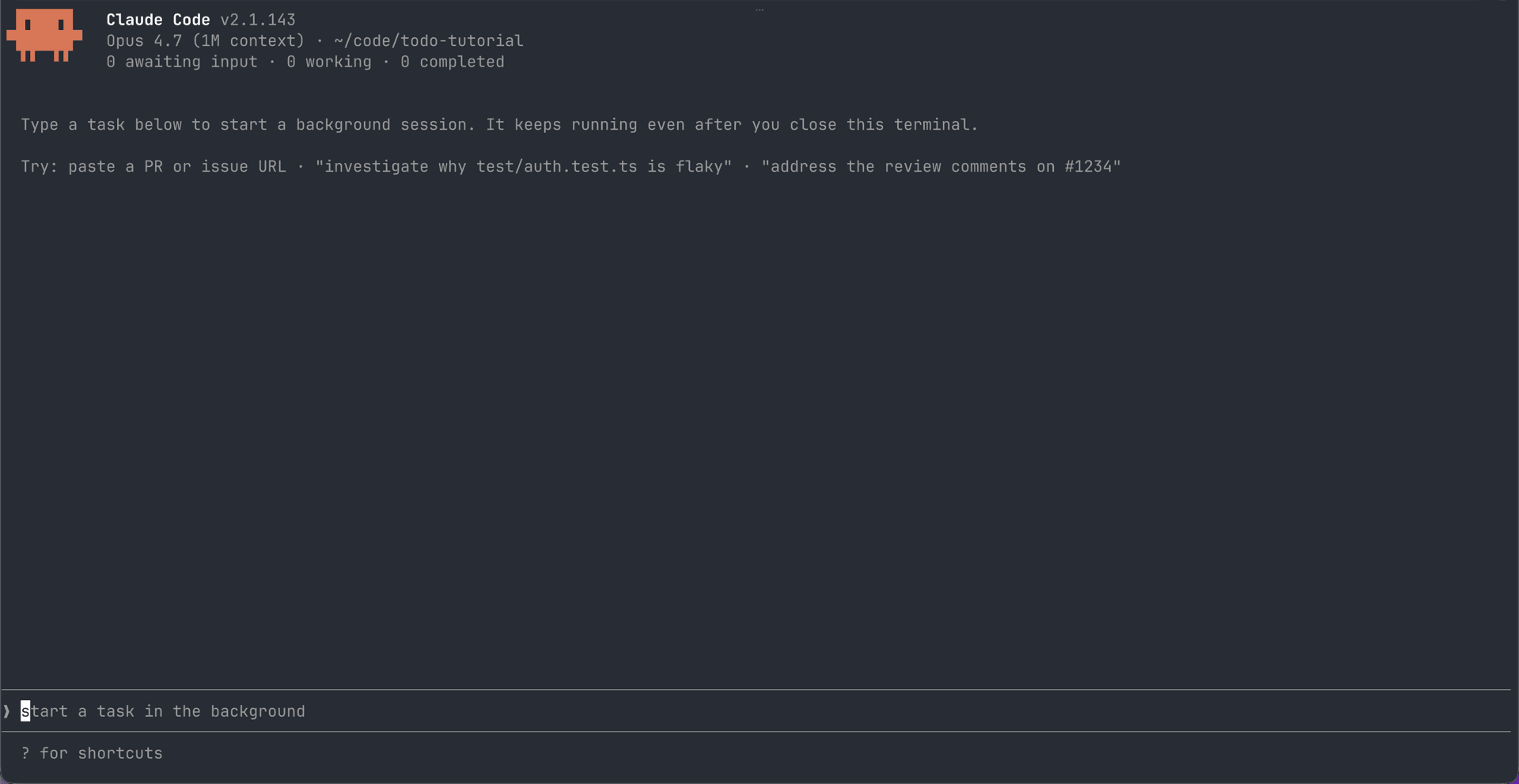
상단 헤더에는 Claude Code 버전, 모델, 작업 디렉토리, 세션 카운트가 보입니다. Esc를 누르면 터미널로 돌아갑니다. 빠져나가도 백그라운드 세션은 계속 돌아갑니다.
수정할 때 자동으로 worktree 만들기
백그라운드 세션은 파일을 편집해야 할 때 자기만의 worktree를 새로 만들고 그 안에서 작업합니다. 같은 저장소에서 여러 세션이 돌아도 각자 자기 폴더에 씁니다.
세션마다 격리를 직접 챙길 필요가 없으므로, 여러 세션을 한 화면에서 지켜보는 데 집중할 수 있습니다.
세 가지 경로로 세션 띄우기
같은 백그라운드 세션을 세 군데에서 시작할 수 있습니다. 어느 경로든 같은 대시보드에 행 하나로 모입니다.
입력창에서 띄우기
Agent View의 입력창에 작업을 적고 Enter를 누르면 새 백그라운드 세션이 열립니다. 세션 목록에 새 행이 추가됩니다.
Enter 마다 새 세션
입력창에 한 번 적고 Enter를 누른 내용이 그대로 한 세션이 됩니다. 셋을 병렬로 돌리려면 첫 작업을 적고 Enter, 다음 작업을 적고 Enter 식으로 한 번에 하나씩 띄웁니다. 입력창에서 한 번에 여러 세션을 묶어 띄우는 방법은 아직 없습니다.
세션 안에서 /bg로 띄우기
이미 열려 있는 일반 Claude 세션을 백그라운드로 보낼 때는 /background(줄여서 /bg)를 씁니다. 또는 빈 입력창에서 ← 키를 누르면 세션을 백그라운드로 보내고 Agent View도 함께 엽니다. 어느 쪽이든 해당 세션은 세션 목록에 행 하나로 추가됩니다.
터미널에서 claude --bg로 띄우기
Agent View를 거치지 않고 바로 백그라운드 세션을 시작하고 싶다면 터미널에서 --bg 플래그를 씁니다. --name으로 처음부터 세션 이름을 지정할 수 있고, 안 붙이면 프롬프트에서 자동으로 만들어집니다.
claude --bg --name "fix-empty-state" "..."
화면 둘러보기
세션을 한두 개 띄우면 세션 목록이 채워지면서 Agent View의 기본 구조가 보입니다.
- 상단 헤더: Claude Code 버전, 모델, 작업 디렉토리, 세션 카운트
- 가운데 세션 목록: 백그라운드 세션 행이 그룹별로 묶여 보임
- 입력창: 새 작업을 시작하거나 응답을 입력하는 자리
자주 쓰는 단축키는 다음과 같습니다.
| 키 | 동작 |
|---|---|
Space | 들여다보기 패널 열기, 닫기 |
Enter 또는 → | 세션에 붙기 |
← (빈 입력창) | 세션에서 떨어져 세션 목록으로 돌아가기 |
Ctrl+R | 세션 이름 바꾸기 |
Ctrl+X 두 번 (2 초 이내) | 세션 멈추고 삭제 |
? | 전체 단축키 보기 |
세션을 여러 개 돌리면 자동 이름이 비슷해지기 쉽습니다. 구분이 어려운 행은 골라 Ctrl+R로 그 자리에서 이름을 바꿉니다.
Space로 들여다보기
행을 고른 뒤 Space를 누르면 그 세션이 묻는 질문이나 최근 출력이 들여다보기 패널(peek panel)에 짧게 보입니다. 답을 적고 Enter를 누르면 세션이 그 자리에서 이어서 진행합니다.
세션 상태와 PR 표시등 읽기
세션이 늘어나면 세션 목록은 다섯 그룹으로 묶입니다. 입력을 기다리는 세션이 위로 오도록 정렬됩니다. Anthropic 공식 문서의 예시 화면입니다(v2.1.140 기준이라 현재 화면과 세부가 다를 수 있습니다).
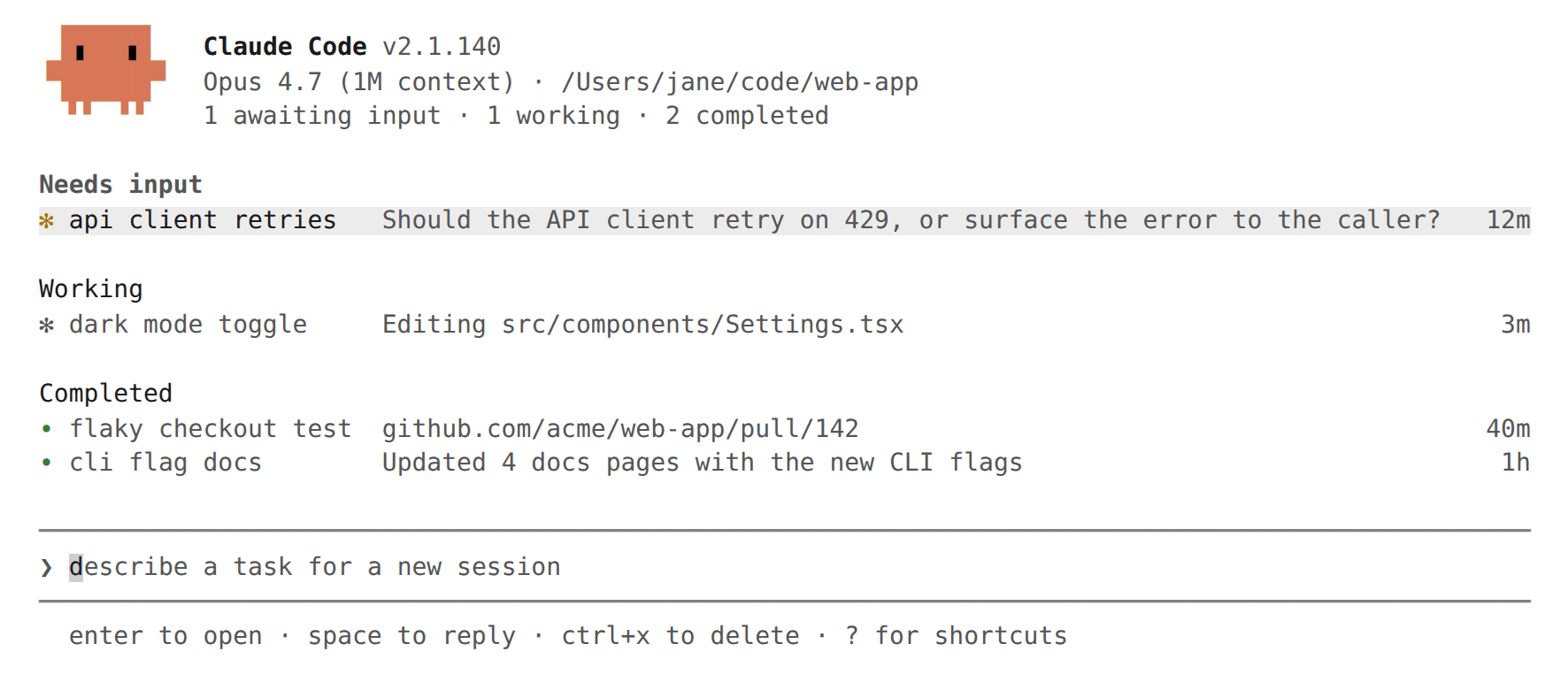
실습에서 자주 마주칠 핵심 그룹입니다.
Needs input
  ✻ polish landing copy      needs input: 톤 후보 중 어떤 걸 고를까요?    1m

Working
  ✽ update readme deploy url Edit README.md                              2m

Ready for review
  ∙ add page metadata        Opened PR with page metadata           #3   4m
각 행의 첫 글자(✻, ✽, ∙)는 두 가지를 한 번에 알려 줍니다.
- 색·애니메이션으로 상태: 움직이면 Working, 노랑이면 Needs input, 초록이면 Completed. 흐린 회색은 Idle, 빨강은 Failed, 회색은 Stopped
- 모양으로 프로세스 상황: 별(
✻또는 움직이는✽) 은 살아 있는 프로세스, 점(∙) 은 종료된 상태
PR 번호 라벨 읽기
세션이 PR을 열면 그 행은 Ready for review 그룹으로 올라가고, 행 오른쪽 끝에 PR 번호(#1234) 라벨이 붙습니다. 라벨을 클릭하면 PR 페이지가 열리고, PR이 여러 개면 3 PRs처럼 표시됩니다. 번호 색이 PR 상태를 나타냅니다.
| 색 | PR 상태 |
|---|---|
| 노랑 | 체크나 리뷰 대기, 또는 체크 실패 |
| 초록 | 체크 통과, 리뷰 차단 없음 |
| 보라 | 머지 완료 |
| 회색 | Draft 또는 닫힘 |
작업이 끝나면 번호 색이 초록으로 바뀌는 시점에 머지합니다.
따라 하기: 세 작업 동시에 진행하기
본인 저장소에서 백그라운드 세션 셋을 동시에 굴려 봅니다. 아래 프롬프트는 Todo 저장소 기준 예시이며, 본인 저장소에 맞는 작은 작업 셋으로 바꿔도 됩니다.
Step 1: Agent View 진입하기
저장소 폴더에서 다음을 실행합니다.
claude agents
세션 목록이 비어 있고 입력창만 있는 상태입니다.
Step 2: 세션 셋 차례로 띄우기
입력창에 첫 작업을 적고 Enter를 누릅니다. 새 행이 생기면 다음 작업을 적고 다시 Enter. 셋을 한 번에 묶지 말고 한 번에 하나씩 띄웁니다.
"페이지 metadata 를 추가해줘. title 은 'Todo' 로, description 은 README 를 한 줄로 요약해줘. 작업이 끝나면 커밋하고 PR 도 만들어줘."
"README.md 상단에 배포된
.vercel.appURL 을 한 줄로 추가해줘. 작업이 끝나면 커밋하고 PR 도 만들어줘."
"메인 화면의 안내 문구를 좀 더 따뜻한 톤으로 다듬어줘. 작업이 끝나면 커밋하고 PR 도 만들어줘."
세 행이 Working으로 들어갔다가, 자동 worktree 격리 덕분에 각자 다른 파일을 안전하게 편집하면서 진행됩니다. PR이 올라온 세션은 Ready for review 그룹으로 올라가고, 행 오른쪽에 PR 번호 라벨이 붙습니다.
Step 3: PR 머지하고 세션 정리하기
세 PR 모두 GitHub에서 머지합니다. PR 번호 색이 보라로 바뀌면 머지가 끝난 표시입니다.
각 행을 고른 뒤 Ctrl+X를 두 번(2 초 이내) 누르면 세션과 worktree가 함께 삭제됩니다. 머지가 끝났으므로 안전합니다. push하지 않은 커밋이 남은 세션은 삭제가 거부되고 not deleted로 표시됩니다.
핵심 포인트 정리
- 백그라운드 세션: 터미널이 닫혀도 supervisor가 돌리는 Claude 세션입니다. Agent View는 그 세션들을 한 화면에 모은 대시보드입니다.
- 자동 worktree 격리: 백그라운드 세션은 파일을 편집해야 할 때 자기만의 worktree를 새로 만들고 그 안에서 작업하므로,
-w를 매번 붙이지 않아도 됩니다. - 세 가지 띄우기 경로: 입력창, 세션 안
/bg, 터미널claude --bg. 어느 경로든 같은 대시보드에 행 하나로 모입니다. - 상태와 PR 라벨 읽기: 행 안 아이콘 색·모양과 PR 번호 라벨 색으로 어느 세션부터 챙겨야 하는지 한눈에 판단합니다.
FAQ
더 알아보기
여러 Claude가 서로 직접 대화하며 협업하는 실험 기능이 궁금하다면 참고 자료 · Agent Teams 기초를 참고하세요.