Claude Code
Part 3 · 프로젝트 완성하기Chapter 10 · 병렬 작업

한 폴더, 한 브랜치 | Git Worktree 격리

git worktree로 여러 Claude에게 독립 작업 폴더를 주고, claude -w로 worktree 생성부터 정리까지 자동화합니다

Overview

Chapter 9 의 SDD 사이클로 한 번에 하나의 기능을 완성하는 흐름을 익혔습니다. 이번 레슨은 그 사이클을 둘 이상 동시에 돌릴 때 부딪히는 충돌을 다룹니다. 브랜치만으로는 막을 수 없는 이유를 짚고, git worktree로 각 Claude에게 독립된 작업 폴더를 주는 방법을 익힙니다. claude -w로 worktree 생성부터 정리까지 한 번에 처리합니다.

학습 목표

  • 브랜치만으로 두 Claude를 동시에 돌릴 수 없는 이유를 한 폴더의 동작으로 설명할 수 있습니다
  • claude -w로 두 Claude를 각자의 폴더에서 동시에 돌려 두 PR을 끝낼 수 있습니다
  • 세션 종료 시 Keep/Remove 선택이 무엇을 남기고 무엇을 지우는지 구별할 수 있습니다

실습 시작 브랜치

git checkout ch10-02

ch10-02 브랜치는 이 레슨의 시작점입니다.

브랜치만으로는 동시 작업이 어려운 이유

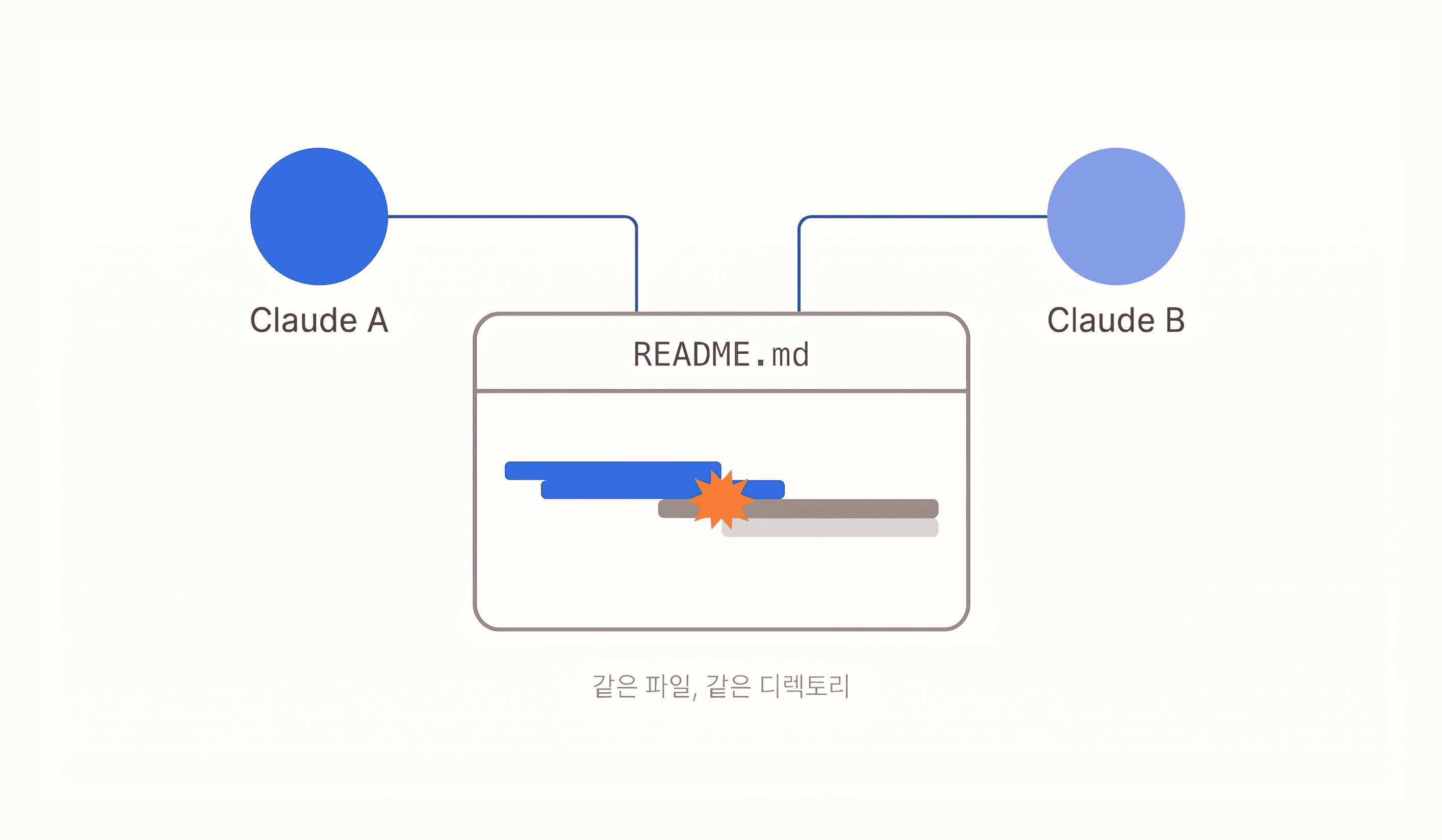
같은 폴더에서 두 Claude가 같은 파일을 동시에 수정해 충돌하는 상황

Claude A에게 README에 사용법 섹션을, Claude B에게 README에 라이선스 섹션을 추가해달라고 가정합니다. 같은 폴더에서 두 Claude를 동시에 실행하면 같은 파일을 동시에 수정하므로 한쪽이 저장한 내용을 다른 쪽이 덮어씁니다.

여기서 자연스러운 의문이 듭니다. "브랜치를 따로 만들면 되지 않나?" Claude A는 feature-usage에서, Claude B는 feature-license에서 일하면 변경이 섞이지 않을 것 같습니다.

실제로 해보면 한 가지 사실이 드러납니다. 한 폴더는 한 번에 한 브랜치의 파일만 담고 있습니다.

같은 폴더, 같은 경로./README.mdfeature-usageREADME.md## 사용법·bun install && bun devgit checkout내용 교체ch10-02README.md# Todo Tutorial·(README 원본)한 폴더는 한 번에 한 브랜치의 파일만 담습니다
같은 경로의 파일이, 꺼낸 브랜치에 따라 통째로 다른 내용으로 교체됩니다

feature-usage 브랜치를 꺼내면 폴더 안 README.md에 "## 사용법"이 들어 있고, ch10-02로 전환하면 같은 경로의 파일이 통째로 원본으로 교체됩니다. 같은 슬롯이 시점마다 다른 내용을 담으므로, 같은 폴더를 쓰는 두 Claude는 같은 브랜치를 공유할 수밖에 없습니다.

여기에 미커밋 변경이 남아 있으면 git은 그 브랜치를 떠날 수조차 없게 막습니다. 결과적으로 각자 자기 브랜치에 격리된 채 동시에 일하는 건 불가능합니다.

이력과 작업 공간 분리하기

브랜치는 작업 이력(커밋 히스토리)을 분리하지만, 작업 공간(폴더)은 분리하지 않습니다. 두 Claude가 동시에 일하려면 폴더를 따로 두어야 합니다. 이번 레슨에서 다룰 git worktree가 바로 그 역할을 합니다.

git worktree로 작업 공간 분리

git checkout한 번에 한 브랜치만Working directory● main꺼내지 않은 브랜치 (파일은 보이지 않음)feature-afeature-b전환 시 디렉토리 내용이 교체됩니다git worktree여러 브랜치를 동시에.git (공유)/branchmainworktrees/feature-a/branchfeature-aworktrees/feature-b/branchfeature-b세 디렉토리가 나란히 존재 · 파일 상태가 각자 독립
checkout 은 한 번에 하나, worktree 는 여러 브랜치를 각각 별도 디렉토리에 동시에

git worktree는 한 저장소에서 폴더를 추가로 만들어, 각 브랜치를 각자의 폴더에 동시에 띄우는 기능입니다. 각 폴더는 파일 상태가 독립적이지만, .git 저장소 자체(커밋 히스토리, 원격 설정 등)는 공유합니다.

  • 원본 폴더: main 브랜치
  • worktrees/feature-a/: feature-a 브랜치
  • worktrees/feature-b/: feature-b 브랜치

세 폴더가 동시에 존재하므로, Claude A와 Claude B를 서로 다른 폴더에서 실행하면 파일이 겹칠 자리 자체가 사라집니다.

수동으로 worktree 만들어보기

앞 섹션 데모로 남은 미커밋 변경을 정리하고 worktree로 다시 시도합니다.

git checkout -- .

feature-afeature-b를 각각 별도 worktree로 생성합니다.

git worktree add worktrees/feature-a -b feature-a
git worktree add worktrees/feature-b -b feature-b

-b는 새 브랜치를 함께 만드는 옵션입니다.

이제 worktrees/feature-a/를 VS Code로 열고 파일을 수정해봅니다. 원본 폴더의 Source Control 패널(Cmd+Shift+G)과 worktrees/feature-b/에는 그 변경이 전혀 보이지 않습니다. 에러도 stash도 없이, 두 기능을 동시에 진행할 수 있습니다.

사용이 끝난 worktree는 목록으로 확인하고 제거합니다.

git worktree list
git worktree remove worktrees/feature-a
git worktree remove worktrees/feature-b

worktree를 손으로 만들고, 작업하고, 정리하는 흐름을 확인했습니다. 매번 이 절차를 반복하면 번거롭습니다. claude -w는 이 흐름 전체를 한 커맨드로 처리합니다.

claude -w: worktree 생명주기 자동화

claude -w <name>1worktree 생성.claude/worktrees/<name>/2Claude 세션해당 디렉토리에서 실행3세션 종료Ctrl+C · /exit자동 삭제변경 없음 · 프롬프트 없이 정리Keep변경 있음 · --resume 로 이어가기Remove변경 있음 · 로컬 변경·커밋 삭제
한 커맨드가 생성·세션·정리를 묶어 처리하고, 종료 시 변경 유무에 따라 분기

claude -w는 세 가지를 자동으로 처리합니다. .claude/worktrees/ 아래에 worktree를 만들고, 그 폴더에서 Claude 세션을 시작하고, 세션 종료 시 변경 유무에 따라 자동으로 정리하거나 Keep/Remove를 물어봅니다. -w--worktree의 축약형입니다.

이름을 지정해 실행합니다.

claude -w update-page-title
#         ─────────────────
#         worktree 이름

이름을 지정하면 경로와 브랜치를 예측할 수 있습니다. .claude/worktrees/update-page-title/ 폴더가 생기고, worktree-update-page-title 브랜치에서 세션이 시작됩니다. 이름을 생략하면(claude -w) Claude가 대화 맥락에서 자동으로 이름을 붙입니다.

[실습] 두 Claude로 PR 두 개 동시 처리

Step 1: 두 worktree 동시 시작

터미널 두 개를 열고 각각 실행합니다.

# 터미널 1: 페이지 제목 변경 작업
claude -w update-page-title
# 터미널 2: README 업데이트 작업
claude -w update-readme-md

각각 .claude/worktrees/update-page-title/, .claude/worktrees/update-readme-md/ 폴더가 생기고, 브랜치는 worktree-update-page-title, worktree-update-readme-md로 시작됩니다.

Step 2: 각 Claude에게 작업 동시 지시

터미널 1(update-page-title)의 Claude에게:

"app/page.tsx<CardTitle>Todo</CardTitle><CardTitle>My Todo List</CardTitle>로 바꿔줘. 작업이 끝나면 커밋해줘."

터미널 2(update-readme-md)의 Claude에게:

"README.md에 프로젝트 개요와 실행 방법(bun install, bun dev)을 추가해줘. 작업이 끝나면 커밋해줘."

두 Claude가 각자의 폴더에서 동시에 진행합니다. 폴더가 분리되어 있어 한쪽 작업이 다른 쪽에 영향을 주지 않습니다.

Step 3: 각 Claude에게 PR 생성 지시

커밋이 끝나면 각 Claude에게 PR 생성을 지시합니다.

"PR 만들어줘"

두 Claude가 각각 push와 gh pr create로 PR을 만듭니다. GitHub에 두 PR이 올라옵니다.

Step 4: GitHub 머지 + worktree 정리

GitHub에서 두 PR을 Merge합니다. 원격 main에는 페이지 제목 변경과 README 업데이트가 모두 반영됩니다.

각 터미널에서 /exit 또는 Ctrl+C로 세션을 종료합니다. push와 머지까지 끝났으므로 Keep/Remove 프롬프트에서 Remove를 선택해도 안전합니다.

Keep/Remove: 세션 종료 시 선택

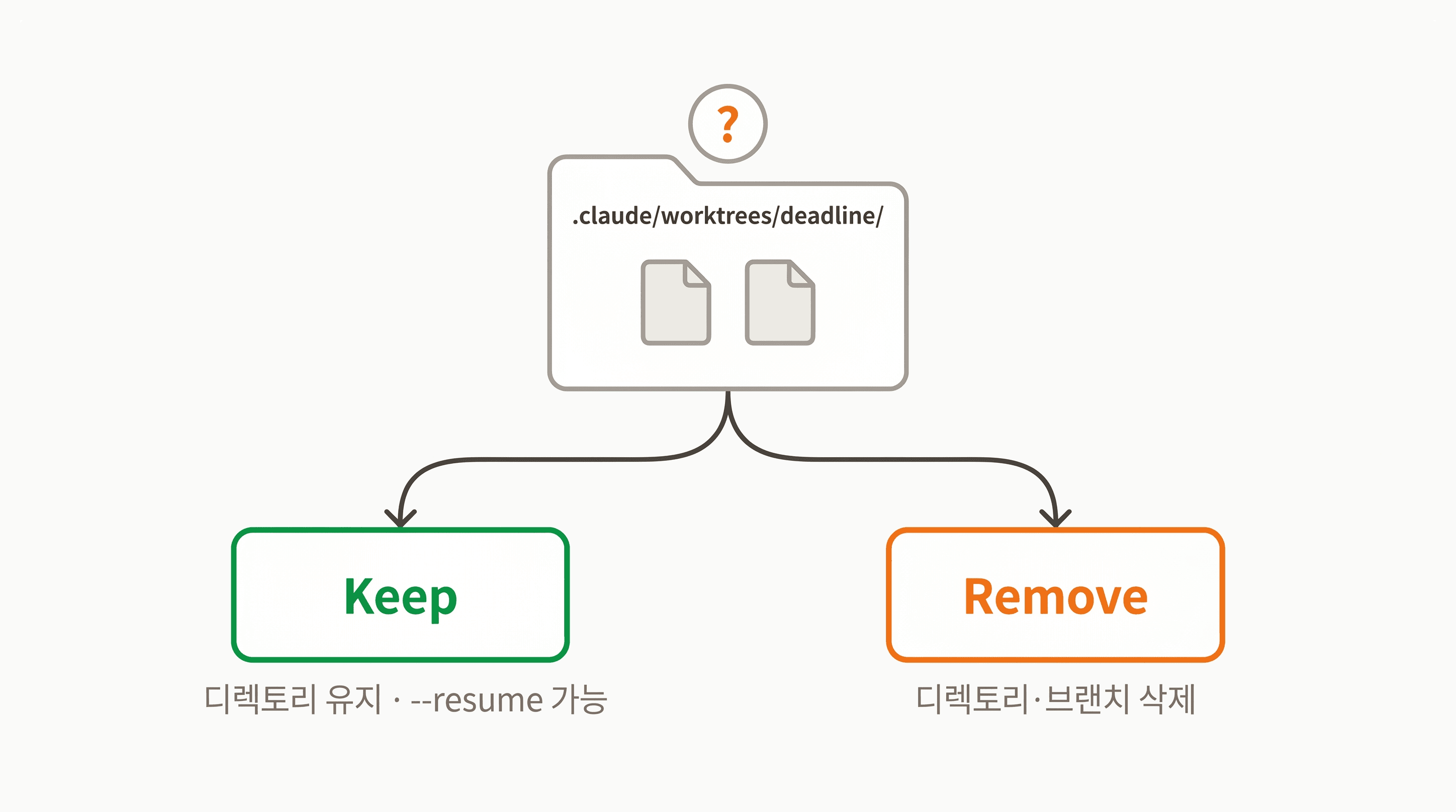
Claude 세션 종료 시 등장하는 Keep/Remove 선택 프롬프트

Claude 세션을 종료하면(Ctrl+C 또는 /exit), worktree 상태에 따라 동작이 달라집니다.

  • 변경이 전혀 없는 경우: 프롬프트 없이 worktree 폴더와 브랜치가 자동으로 삭제됩니다
  • 커밋이나 수정이 남아 있는 경우: Keep/Remove 선택 프롬프트가 뜹니다
    • Keep worktree: .claude/worktrees/<name>/에 폴더와 브랜치가 그대로 남습니다
    • Remove worktree: 로컬의 변경과 커밋이 전부 삭제됩니다

push나 PR 병합까지 끝낸 작업은 Remove를 선택해도 원격에 이미 반영되어 있어 안전합니다. 반대로 push하지 않은 상태에서 Remove를 선택하면, 그 작업은 복구하기 어렵습니다.

중단된 작업 이어가기

Keep을 선택해 worktree를 남겼다면, 나중에 같은 worktree에서 세션을 이어갈 수 있습니다.

claude -w update-page-title --resume
#                           ────────
#                           이전 세션 목록에서 선택

--resume 대신 --continue를 쓰면 가장 최근 세션을 바로 이어서 시작합니다.

핵심 포인트 정리

  1. 브랜치·폴더 분리: 한 폴더는 한 번에 한 브랜치의 파일만 담고 있습니다. 두 Claude가 같이 일하려면 폴더 자체를 둘로 늘려야 합니다.
  2. git worktree: 한 저장소에서 .git을 공유하면서 폴더만 추가합니다. 여러 브랜치를 각각 다른 폴더에 동시에 띄울 수 있고, clone을 여러 번 받는 것보다 디스크와 설정 면에서 가볍습니다.
  3. claude -w <name>: 폴더 생성·사용·정리를 한 커맨드로 묶어줍니다. 이름을 지정하면 경로와 브랜치가 예측 가능하고, 세션 종료 시 변경 유무에 따라 자동으로 정리되거나 Keep/Remove를 선택합니다.

FAQ

  • Q: 그냥 git clone을 여러 번 받으면 안 되나요?

    • A: 폴더만 분리하는 게 목적이라면 clone도 됩니다. 다만 .git이 폴더 수만큼 복제되어 디스크와 설정(hook·alias·credentials)도 그만큼 늘어납니다. 또 같은 브랜치를 두 폴더에서 동시에 꺼내도 git이 막아주지 않아 히스토리가 갈라질 위험이 있습니다. 같은 저장소의 여러 브랜치를 동시에 작업할 거라면 worktree가 더 가볍고 안전합니다
  • Q: git worktree를 만들면 디스크 공간이 두 배가 되나요?

    • A: .git 폴더는 공유하므로 저장소 히스토리가 복제되지는 않습니다. 파일 복사본만 추가되어 node_modules를 제외하면 수십 MB 수준입니다. 다만 worktree마다 bun install이 필요하므로 node_modules 크기가 누적될 수 있습니다. 사용이 끝난 worktree는 git worktree remove로 바로 정리하는 편이 좋습니다
  • Q: push 없이 세션을 종료하면 어떻게 되나요?

    • A: 커밋이나 변경이 있으면 Keep/Remove 프롬프트가 뜹니다. Keep을 선택하면 claude -w <name> --resume으로 이어갈 수 있고, Remove를 선택하면 로컬 변경이 사라집니다. 중요한 작업은 반드시 push하거나 PR로 올린 뒤에 종료합니다
  • Q: 이름을 지정하지 않고 claude -w만 실행하면 어떤 이름이 생성되나요?

    • A: Claude가 대화 맥락에서 적절한 이름을 자동으로 붙입니다. 명확한 주제가 있을 때는 이름을 직접 지정하는 편이 --resume으로 이어갈 때 찾기 쉽습니다
  • Q: 새 worktree에 .env 같은 환경 파일을 자동으로 가져가려면?

    • A: 프로젝트 루트에 .worktreeinclude 파일을 만들고 .gitignore와 같은 문법으로 복사할 파일을 지정합니다(.env, .env.local 등). 단, 해당 파일이 .gitignore에 포함된 상태여야 합니다. claude -w로 만든 worktree와 subagent worktree 모두에 적용됩니다
  • Q: worktree 생성·삭제 시점에 자동 셋업이 가능한가요?

    • A: .claude/settings.jsonWorktreeCreate/WorktreeRemove hook을 등록해 셸 스크립트를 실행할 수 있습니다. 단, WorktreeCreate를 직접 등록하면 기본 git 로직을 완전히 대체하므로 .env 복사 같은 셋업까지 훅 안에서 직접 처리해야 합니다(이 경우 .worktreeinclude는 적용되지 않습니다)

이어서 배울 내용

각 Claude에게 독립된 작업 폴더를 주는 방법을 익혔습니다. 다만 터미널을 두세 개까지는 양옆에 세워 두면 보이지만, 다섯 개 이상으로 늘어나면 어떤 세션이 입력을 기다리는지 시야 밖으로 빠집니다. 다음 레슨은 여러 백그라운드 세션을 한 화면에서 관리하는 Agent View 를 다룹니다.

On this page