설치와 첫 실행
Claude Code를 설치하고, Team 요금제와 모델 선택을 이해한 후, 첫 실행까지 완료합니다
Overview
Claude Code가 Terminal-native Agentic 도구라는 개념을 이해했습니다. 이제 직접 설치하고 실행해볼 차례입니다. 모델 선택을 모르면 맞지 않는 모델을 쓰게 되므로, 설치부터 인증·요금제·모델 선택까지 첫 실행에 필요한 모든 것을 다룹니다.
학습 목표
- Claude Code를 설치하고 정상 동작을 확인합니다
- Team 요금제의 특성과 사용량 제한을 이해합니다
- Opus, Sonnet, Haiku 세 모델의 특성을 이해하고, 작업에 따라 모델을 선택합니다
시작하기 전 확인사항
- VS Code 설치 (https://code.visualstudio.com)
- 터미널 (macOS Terminal, Windows PowerShell, Linux Terminal)
- 지원 OS: macOS 13.0+, Ubuntu 20.04+, Windows 10 1809+
- Anthropic 계정 (Team 요금제 초대 완료, 사전 준비사항 참조)
Claude Code 사용 방식 선택
Claude Code는 Terminal CLI와 VS Code Extension 두 가지 방식으로 사용할 수 있습니다. 둘 다 같은 기능을 제공하므로, 편한 방식을 선택하면 됩니다.
- Terminal CLI: VS Code 내장 터미널이나 시스템 터미널에서
claude명령으로 실행합니다 - VS Code Extension: VS Code 마켓플레이스에서 "Claude Code"를 검색하여 설치합니다. 사이드바에서 바로 사용할 수 있습니다
이 강의의 예시는 Terminal CLI 기준으로 작성되어 있지만, Extension에서도 동일하게 동작합니다.
VS Code 터미널 열기
Terminal CLI를 사용하려면 VS Code에서 통합 터미널을 엽니다.
- macOS:
Ctrl+`또는 메뉴 Terminal > New Terminal - Windows:
Ctrl+`또는 메뉴 Terminal > New Terminal
Claude Code 설치하기
Chapter 01에서 Agentic 코딩의 개념과 Claude Code의 핵심 특성을 배웠습니다. 이제 직접 설치하고 실행해볼 차례입니다.
Step 1: 설치 명령어 실행
VS Code 터미널에서 운영체제에 맞는 설치 명령어를 입력합니다.
macOS / Linux / WSL:
curl -fsSL https://claude.ai/install.sh | bashWindows PowerShell:
irm https://claude.ai/install.ps1 | iex패키지 매니저를 사용할 수도 있습니다.
# macOS/Linux - Homebrew
brew install --cask claude-code

# Windows - WinGet
winget install Anthropic.ClaudeCode
설치가 완료되면 버전을 확인합니다.
claude --versionStep 2: 인증 설정
Claude Code를 처음 실행하면 인증이 필요합니다. 터미널을 열고 claude 명령을 실행합니다.
claude브라우저가 열리면 Anthropic 계정으로 로그인합니다. 이 과정은 처음 한 번만 필요합니다.
사전 준비에서 등록한 Claude Team 계정으로 로그인합니다. 별도 설정 없이 로그인만 하면 됩니다.
Step 3: 설치 확인
Claude Code 세션 안에서 /status로 현재 모델과 계정 정보를 확인합니다.
/status이 화면이 정상적으로 나타나면 설치가 완료된 것입니다.
비용 구조와 요금제
이 강의에서는 Claude Team 요금제를 사용합니다. 회사에서 제공하는 Team 계정으로 별도 비용 부담 없이 실습할 수 있습니다.
Team 요금제
Team은 조직 단위로 사용하는 요금제입니다. 관리자가 멤버를 초대하고, 멤버별 사용량을 관리합니다.
- claude.ai와 Claude Code를 모두 사용할 수 있습니다
- 사용량 제한(rate limit)이 있으며, 한도 초과 시 일시적으로 대기합니다
- 개인 구독(Pro, Max)과 달리 개인 비용이 발생하지 않습니다
사용량 제한에 주의하세요
Team 요금제에도 사용량 제한이 있습니다. 병렬 실행은 토큰을 빠르게 소모하므로, 실습 중 한도에 도달하면 잠시 대기해야 합니다. 불필요한 반복 실행을 줄이는 것이 좋습니다.
/status로 사용량 확인하기
Claude Code 세션 안에서 /status 명령으로 현재 구독 상태와 남은 사용량을 확인할 수 있습니다. 남은 한도를 확인하는 습관을 들이면 좋습니다.
개인 구독 (Pro)
대부분의 수강생이 Pro 요금제를 사용하고 있습니다. Pro 요금제에서는 Opus + Plan Mode 조합을 권장합니다. Opus는 가장 강력한 모델이고, Plan Mode는 코드를 바로 작성하지 않고 계획을 먼저 세우는 모드입니다. 이 조합을 사용하면 복잡한 작업에서도 높은 품질의 결과를 얻을 수 있습니다.
claude --model opus세션이 시작되면 Shift+Tab으로 Plan Mode를 활성화합니다. Plan Mode의 사용법은 Chapter 04에서 자세히 배웁니다.
작업별 모델 선택 가이드
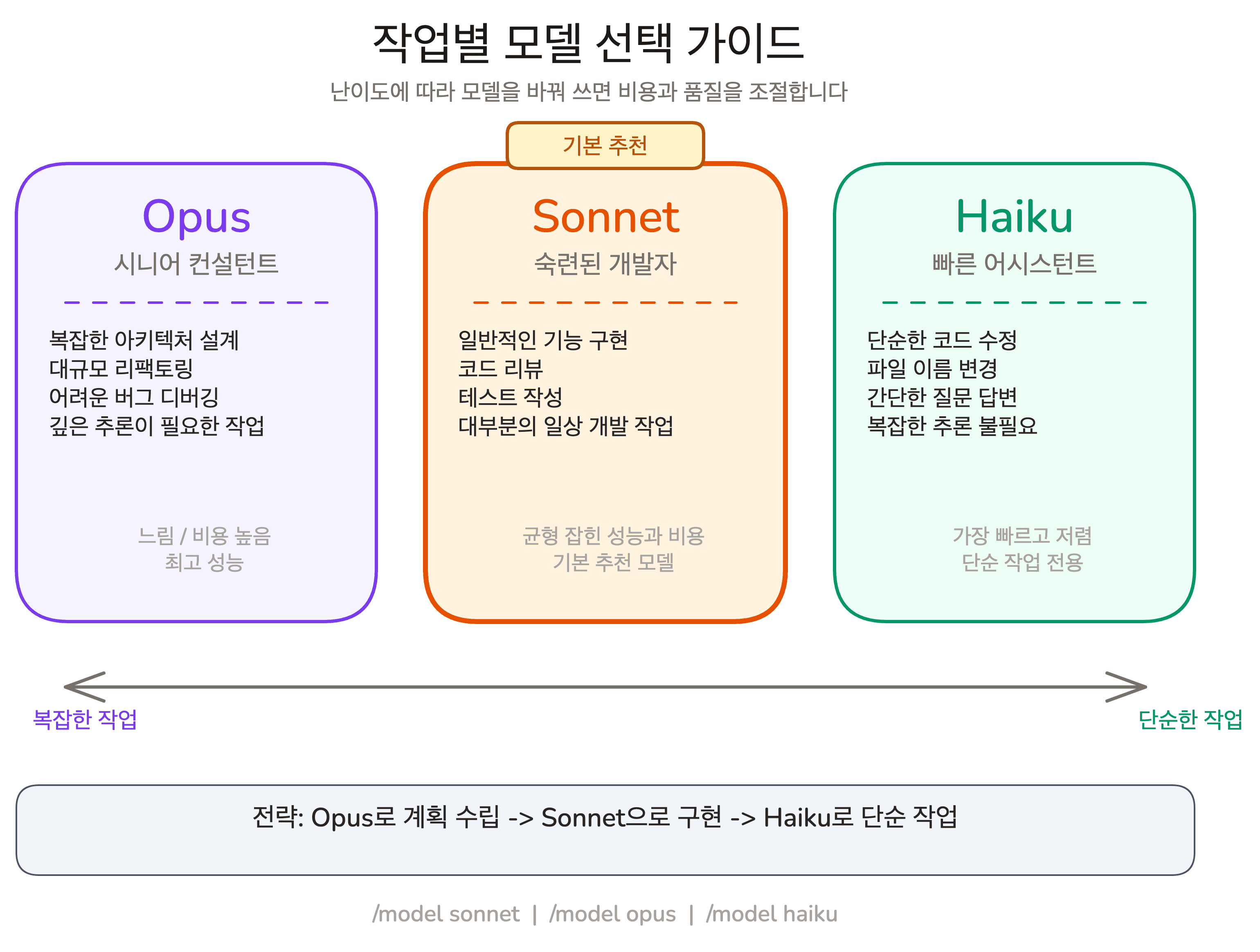
Claude Code에서는 작업에 따라 세 가지 모델을 선택할 수 있습니다. 모든 작업에 가장 비싼 모델을 쓸 필요는 없습니다. 작업의 난이도에 따라 모델을 바꿔 쓰면 비용과 품질을 모두 조절할 수 있습니다.
Opus: 최고 성능
Opus는 가장 강력한 모델입니다. 복잡한 아키텍처 설계, 대규모 리팩토링, 여러 파일에 걸친 어려운 버그 디버깅처럼 깊은 추론이 필요한 작업에 적합합니다. 처리 속도가 느리고 비용이 높으므로, 단순한 작업에는 적합하지 않습니다.
Sonnet: 균형
Sonnet은 성능과 비용의 균형이 잡힌 모델입니다. 일반적인 기능 구현, 코드 리뷰, 테스트 작성 등 대부분의 일상 개발 작업에 적합합니다. 기본 모델로 사용하기 가장 무난한 선택입니다.
Haiku: 빠르고 저렴
Haiku는 가장 빠르고 저렴한 모델입니다. 단순한 코드 수정, 파일 이름 변경, 간단한 질문처럼 복잡한 추론이 필요 없는 작업에 적합합니다. 응답 속도가 매우 빠르지만, 복잡한 작업에서는 품질이 떨어집니다.
| Opus | Sonnet | Haiku | |
|---|---|---|---|
| 강점 | 복잡한 추론, 장문 코드 | 일반 개발 작업 전반 | 빠른 응답, 단순 작업 |
| 약점 | 느림, 비용 높음 | 극도로 복잡한 작업 | 복잡한 추론 부족 |
| 적합한 작업 | 아키텍처 설계, 대규모 리팩토링 | 기능 구현, 테스트 작성, 코드 리뷰 | 간단한 수정, 빠른 질문 |
| 비유 | 시니어 컨설턴트 | 숙련된 개발자 | 빠른 어시스턴트 |
모델 전환 방법
Claude Code 세션 안에서 /model 명령으로 모델을 전환합니다.
/model sonnet
/model opus
/model haiku
시작할 때 모델을 지정할 수도 있습니다.
claude --model opusOpus로 시작해서 문제를 정확히 파악하고 계획을 세운 뒤, 구현 단계에서 Sonnet으로 전환하는 것이 좋은 전략입니다. 단순한 작업에는 Haiku를 사용합니다.
FAQ
-
Q: 사용량 제한에 걸리면 어떻게 되나요?
- A: 일시적으로 대기 상태가 됩니다. 일정 시간이 지나면 다시 사용할 수 있습니다. 제한에 자주 걸린다면 작업 방식을 점검해 볼 필요가 있습니다. Chapter 03에서 배울 Context 관리와 Task Sizing이 사용량을 줄이는 데 도움이 됩니다
-
Q: 모델을 대화 중간에 바꿀 수 있나요?
- A: 네.
/model sonnet처럼 세션 안에서 언제든 변경할 수 있습니다. 이전 대화 맥락은 유지됩니다. 복잡한 설계는 Opus로 시작하고, 이후 구현은 Sonnet으로 전환하는 식의 활용이 가능합니다
- A: 네.
-
Q: Terminal CLI와 VS Code Extension 중 어떤 걸 써야 하나요?
- A: 둘 다 같은 기능을 제공합니다. 터미널에 익숙하면 CLI가 빠르고, GUI를 선호하면 Extension이 편합니다. 둘 다 설치해두고 상황에 맞게 쓰는 것도 좋습니다
이어서 배울 내용
Claude Code가 설치되었습니다. 하지만 도구를 설치한 것만으로는 충분하지 않습니다. 다음 레슨에서는 Claude Code의 기본 인터페이스를 익힙니다. 세션을 관리하고, 단축키를 사용하고, 권한을 다루고, 실수를 되돌리는 방법을 배웁니다.
- 세션 관리: resume, continue, exit, clear
- 입력 단축키: !, @, /
- 권한 관리와 되돌리기 (Rewind/Checkpoint)