기본 인터페이스 익히기
Claude Code의 세션 관리, 단축키, 권한 시스템, 되돌리기 기능을 익혀 효율적으로 사용하는 방법을 배웁니다
Overview
설치와 첫 실행을 완료했습니다. 세션 관리, 권한 통제, 변경 되돌리기를 모르면 첫 대화에서 당황하게 됩니다. 이번 레슨에서는 Claude Code를 매일 쓰면서 반드시 마주치는 인터페이스 요소들을 실제 동작 방식과 함께 익힙니다.
학습 목표
- 세션을 시작하고, 이어가고, 종료하는 명령어를 익힙니다
- 특수 접두어(!, @, /)와 단축키로 효율적으로 입력합니다
- 권한 관리 시스템을 이해하고 적절한 수준을 설정합니다
- AI의 변경사항을 되돌리는 방법을 익힙니다
세션 관리: 대화의 시작과 끝
Claude Code에서 세션(Session)은 하나의 대화 단위입니다. 세션 안에서 주고받은 모든 대화가 AI의 Context(맥락)에 쌓이고, 세션을 어떻게 관리하느냐에 따라 AI의 응답 품질이 달라집니다.
이전 세션 이어가기
작업을 중단했다가 이어갈 때 두 가지 방법이 있습니다.
claude --continue   # 마지막 세션을 바로 이어갑니다
claude --resume     # 이전 세션 목록에서 선택합니다
세션 종료와 초기화
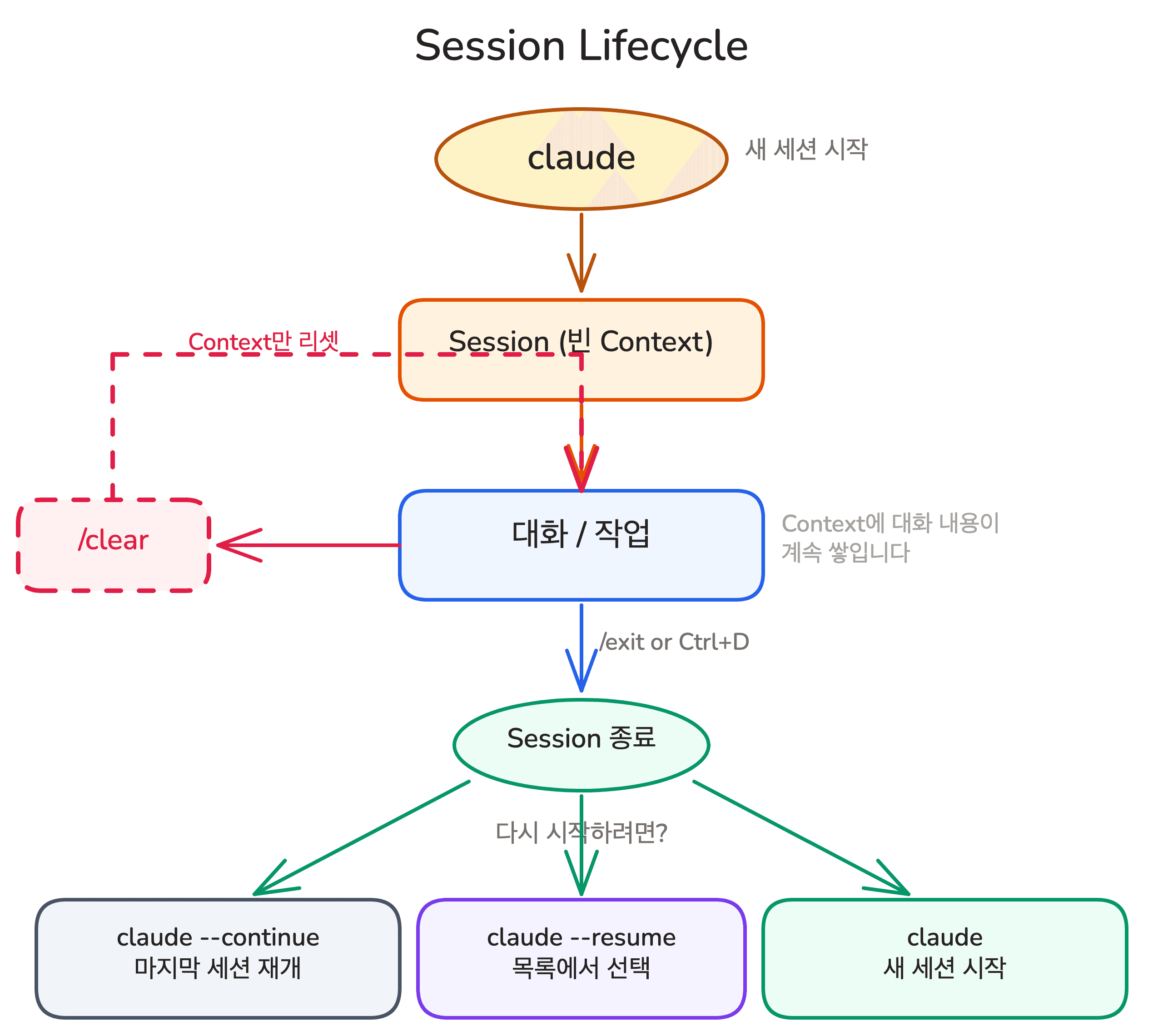
/exit: 세션을 종료합니다.Ctrl+D도 같은 동작입니다/clear: 대화 내용만 초기화합니다. Context가 리셋되지만 세션은 유지됩니다/help: 사용 가능한 명령어 목록을 표시합니다
두 번 수정을 요청해도 고쳐지지 않으면, /clear로 초기화하고 다시 요청하는 것이 더 효과적입니다.
입력 모드와 단축키
Claude Code의 입력창은 일반 터미널과 다릅니다. 프롬프트를 입력하는 것 외에도, 특수 접두어와 단축키로 다양한 동작을 빠르게 실행할 수 있습니다.
특수 접두어: !, @, /
입력창에서 세 가지 특수 문자가 각각 다른 모드를 활성화합니다.
| 접두어 | 모드 | 동작 |
|---|---|---|
! | Bash 모드 | Claude를 거치지 않고 셸 명령어를 직접 실행합니다 |
@ | 파일 참조 | 파일을 AI의 Context에 포함시킵니다 (탭 자동 완성 지원) |
/ | 명령어 | Claude Code 내장 명령어나 Custom Command를 호출합니다 |
! git status
@src/index.ts 이 파일에서 에러 처리를 개선해줘
편집 및 제어 단축키
| 단축키 | 동작 |
|---|---|
Ctrl+C | AI 응답을 중단합니다 |
Shift+Tab | 입력 모드를 전환합니다 (Plan Mode 등) |
\ + Enter | 여러 줄 입력을 시작합니다 |
Ctrl+V | 이미지를 붙여넣습니다 |
Esc + Esc | 되돌리기 (Rewind) |
Shift+Tab은 기본 모드에서 Plan Mode(계획 모드)로 전환합니다. AI가 코드를 직접 수정하지 않고, 무엇을 어떻게 할지 계획만 세우는 모드입니다 (Chapter 04에서 상세 설명).
Enter는 메시지를 바로 전송하지만, \ + Enter는 줄바꿈으로 처리됩니다. 긴 프롬프트를 여러 줄로 작성할 때 사용합니다.
권한 관리: AI의 행동을 통제하는 방법
Claude Code는 파일 수정이나 셸 명령어 실행 전에 사용자의 승인을 요청합니다.
Allow/Deny 승인 흐름
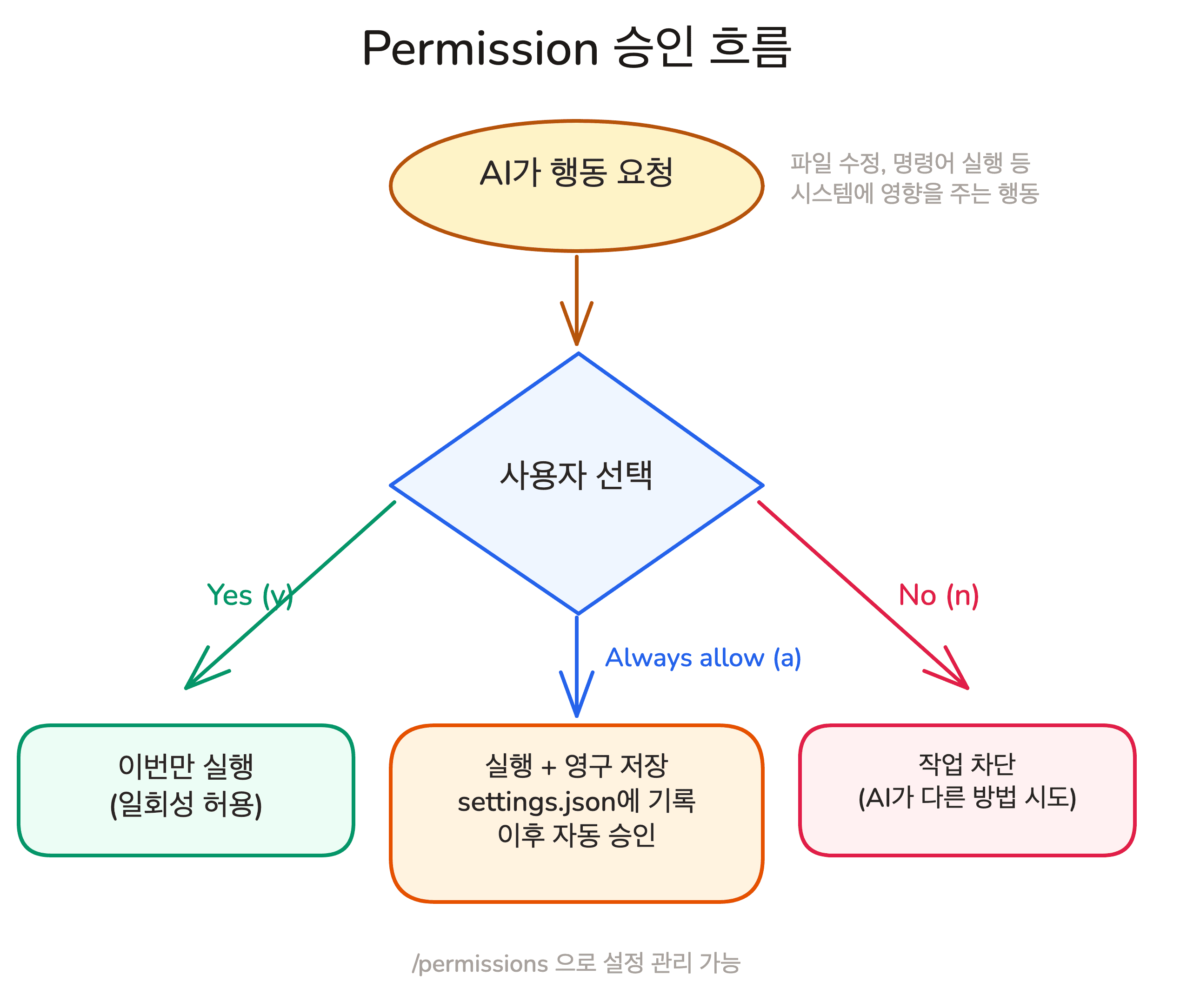
- Yes (y): 이번 한 번만 허용합니다
- Always allow (a): 이 도구를 항상 허용합니다. 같은 종류의 작업에 대해 더 이상 묻지 않습니다
- No (n): 거부합니다. 해당 작업이 차단되고, AI가 다른 방법을 시도하거나 다음 지시를 기다립니다
승인 설정은 되돌릴 수 있습니다
Always allow로 설정한 도구 목록은 settings.json에 저장됩니다. 실수로 잘못 허용한 도구가 있다면 Claude Code에서 /permissions 명령으로 관리할 수 있습니다.
--dangerously-skip-permissions
claude --dangerously-skip-permissions모든 권한 확인을 건너뜁니다. AI가 묻지 않고 파일을 수정하고 명령어를 실행합니다. 편리하지만, 예상치 못한 파일 삭제나 잘못된 명령어 실행이 일어날 수 있으므로 주의해서 사용해야 합니다.
되돌리기와 복구
Rewind와 Checkpoint
AI가 코드를 잘못 수정했을 때, Esc를 빠르게 두 번 누르면 Rewind 기능이 동작합니다. AI가 마지막으로 수행한 변경사항을 되돌리는 기능으로, AI의 행동 단위로 undo하는 것입니다. AI가 여러 단계에 걸쳐 작업한 경우, Checkpoint를 선택하면 특정 시점까지 되돌릴 수 있습니다.
핵심 포인트 정리
- 세션 관리:
claude로 새 세션을 시작하고,--continue/--resume으로 이전 세션을 이어갑니다./clear는 Context만 초기화하고,/exit은 세션을 종료합니다 - 특수 접두어:
!(Bash 실행),@(파일 참조),/(명령어)로 입력 모드를 전환합니다 - 권한 관리: AI의 시스템 행동에 대해 Yes/Always/No로 통제합니다. 익숙한 도구는 Always allow로, 나머지는 매번 확인합니다
- 되돌리기:
Esc+Esc로 AI의 마지막 변경을 되돌립니다. 여러 단계를 되돌리려면 Checkpoint를 선택합니다
FAQ
-
Q: /clear와 /exit의 차이가 뭔가요?
- A:
/clear는 대화 내용만 초기화하고 세션은 유지합니다./exit은 세션 자체를 종료합니다. 응답 품질이 떨어졌다면/clear로 Context를 리셋하는 것이 효과적입니다
- A:
-
Q: --dangerously-skip-permissions를 개발 중에 사용해도 되나요?
- A: 사용할 수 있지만 주의가 필요합니다. AI가 예상치 못한 파일을 삭제하거나 잘못된 명령어를 실행할 수 있습니다. 자주 쓰는 도구만 Always allow로 설정하는 것이 더 안전합니다
-
Q: Rewind로 되돌린 후 다시 원래 상태로 갈 수 있나요?
- A: Rewind는 되돌리기만 가능합니다. 되돌린 후에는 새로운 지시를 내려서 다른 방향으로 진행합니다
이어서 배울 내용
Claude Code의 인터페이스를 익혔습니다. 다음 레슨에서는 이 인터페이스를 사용해서 Claude Code와 첫 번째 실제 대화를 나눕니다.
- "이 프로젝트가 뭐하는 프로젝트야?" -- 코드베이스 이해 시키기
- "README에 내 이름 추가해줘" -- 파일 수정과 Permission 승인 체험
- "변경사항 커밋해줘" -- git 연동 체험