첫 번째 대화
Claude Code와 첫 대화를 나누며 코드 이해, 파일 수정, git 커밋까지 기본 워크플로우를 체험합니다
Overview
인터페이스를 익혔지만, 실제 대화가 어떻게 흘러가는지는 직접 해보기 전까지 막연합니다. 이번 레슨에서는 코드 읽기, 파일 수정, git 커밋까지 기본 개발 사이클을 네 번의 대화로 직접 수행합니다.
학습 목표
- Claude Code에게 프로젝트 전체와 특정 파일의 설명을 요청하고, AI가 코드베이스를 탐색하는 과정을 관찰합니다
- 파일 수정을 요청하고, Permission 승인 흐름을 직접 체험합니다
- git 커밋을 지시하고, 자연어로 개발 워크플로우를 수행합니다
시작하기 전 확인사항
- Claude Code 설치 및 인증 완료 (
claude --version) - 실습용 프로젝트 clone 완료
이번 실습에서는 강의에서 제공하는 Todo 앱 프로젝트를 사용합니다.
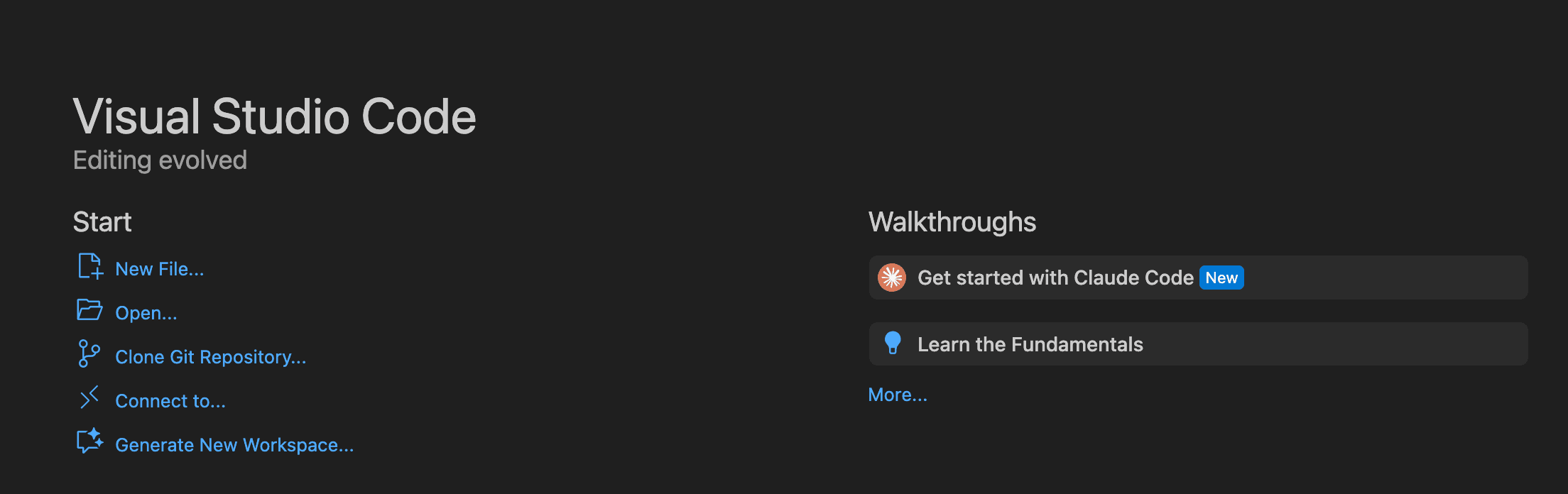
VS Code를 열고 Welcome 탭에서 Clone Git Repository...를 클릭합니다. 상단 입력창에 다음 URL을 붙여넣고 Enter를 누릅니다.
https://github.com/toy-crane/claude-code-for-lge-2.git저장 위치를 선택하면 VS Code가 자동으로 클론하고 폴더를 열어줍니다. 통합 터미널을 열고(Ctrl+`) 실습 브랜치로 전환합니다.
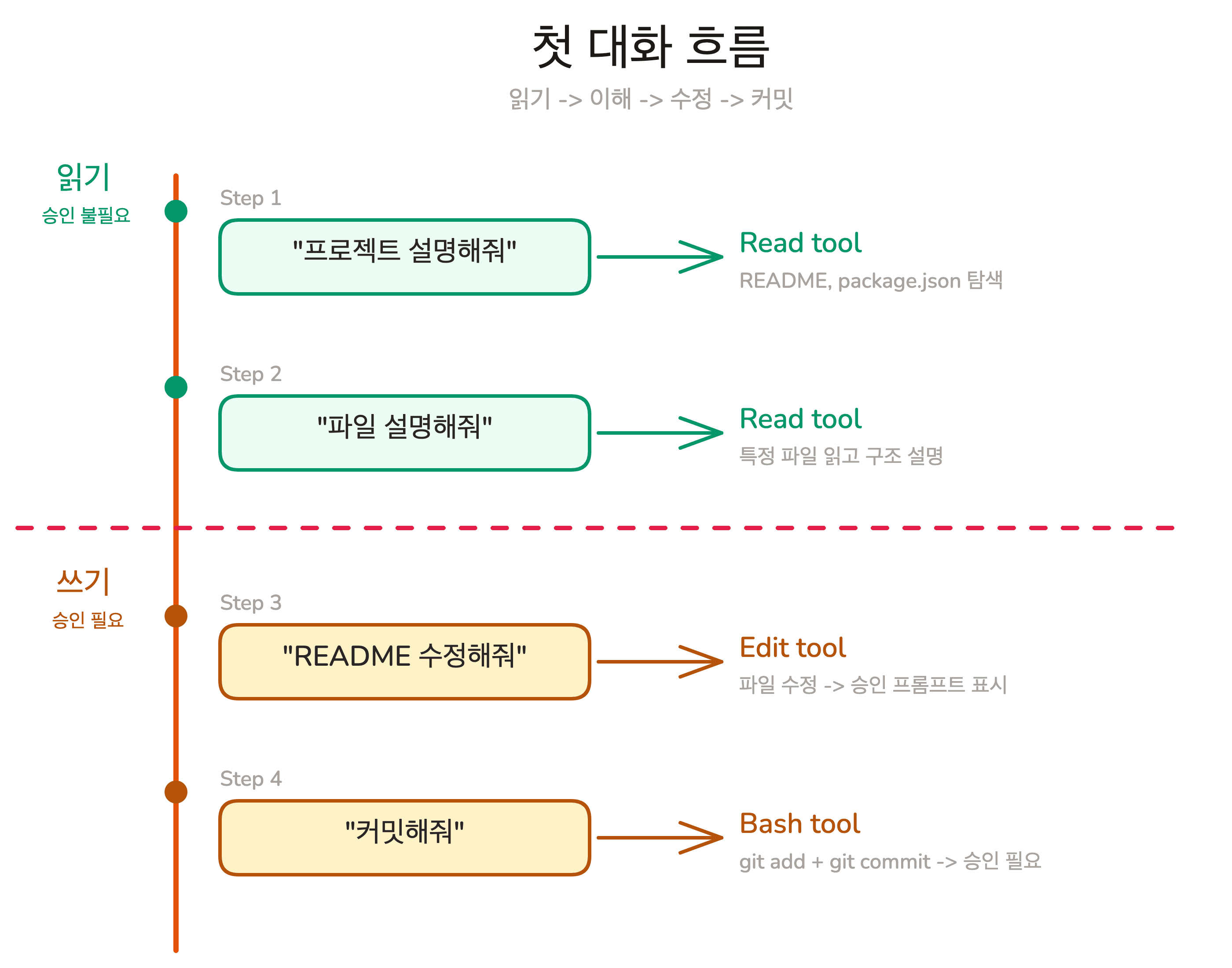
git checkout ch02-03이번 실습은 네 가지 대화로 진행됩니다. 읽기에서 쓰기로, 각 단계에서 Claude가 어떤 도구를 사용하고 어떤 권한이 필요한지 관찰합니다.
코드베이스 이해시키기
VS Code에서 프로젝트 폴더를 열고, 내장 터미널에서 Claude Code를 실행합니다.
claudeVS Code가 프로젝트 폴더에서 터미널을 열기 때문에 cd는 필요 없습니다.
Step 1: 프로젝트 전체 파악
Claude Code 입력창에 다음을 입력합니다.
이 프로젝트가 뭐하는 프로젝트야?
Enter를 누르고 Claude가 어떻게 반응하는지 관찰하세요. Claude는 답을 추측하지 않고, README.md, package.json, 주요 소스 파일들을 직접 읽습니다. 터미널에서 Claude가 어떤 파일을 열어보는지 실시간으로 확인할 수 있습니다.
Chapter 01에서 배운 Tool Use가 실제로 작동하는 모습입니다. 읽기 작업은 승인 없이 자유롭게 수행됩니다.
프로젝트 규모에 따라 탐색 시간이 다릅니다
작은 프로젝트는 몇 초면 충분하지만, 대규모 프로젝트는 더 많은 파일을 읽어야 합니다. Claude가 파일을 읽는 중이라면 Ctrl+C로 중단하지 말고 기다리세요.
Step 2: 특정 파일 설명 요청
프로젝트의 메인 페이지 파일을 지정해서 설명을 요청합니다.
app/page.tsx 설명해줘
Step 1에서 Claude가 전체 구조를 훑었다면, 이번에는 하나의 파일에 집중합니다. 함수의 역할, 데이터 흐름, 다른 파일과의 관계를 설명합니다.
Lesson 02에서 배운 @ 접두어를 사용해도 됩니다.
@app/page.tsx 이 파일이 하는 일을 설명해줘
@는 파일을 Claude의 Context에 직접 포함시키며, 탭 자동 완성으로 경로를 정확하게 입력할 수 있습니다.
코드 수정시키기
여기서부터 Claude가 파일을 수정합니다. 읽기와 달리 쓰기 작업에는 승인이 필요합니다.
Step 3: README 수정 요청
README에 내 이름 추가해줘
Claude가 README.md를 수정하려고 하면, 승인 프롬프트가 나타납니다.
Claude wants to edit README.md

Allow? [y] Yes [a] Always allow [n] Noy를 눌러 이번 한 번만 허용합니다. Claude가 파일을 수정하면, 변경 내용이 diff 형태로 표시됩니다. 추가된 줄은 초록색, 삭제된 줄은 빨간색으로 나타납니다.
수정 결과가 마음에 들지 않으면 Esc+Esc로 되돌린 후 더 구체적으로 요청합니다.
README의 Contributors 섹션에 "김철수 - Frontend Developer"를 추가해줘
구체적인 지시일수록 원하는 결과에 가깝습니다.
변경사항 저장하기
Step 4: git 커밋
변경사항 커밋해줘
Claude는 git add와 git commit을 실행합니다. 셸 명령어 실행에도 승인이 필요합니다.
Claude wants to run: git add README.md

Allow? [y] Yes [a] Always allow [n] Noy를 눌러 허용하면, Claude가 변경 내용을 분석해서 커밋 메시지를 자동으로 작성합니다.
커밋이 완료되면 결과를 확인합니다. !는 Bash 모드로, Claude를 거치지 않고 명령어를 직접 실행합니다.
! git log --oneline -1
a1b2c3d docs: add contributor to README네 번의 대화만으로 프로젝트 이해, 파일 수정, git 커밋까지 완료했습니다.
핵심 포인트 정리
- 코드베이스 탐색: Claude는 답을 추측하지 않고 파일을 직접 읽어서 파악하며, Chapter 01에서 배운 Tool Use가 실제로 동작합니다
- 읽기 vs 쓰기: 읽기 작업은 자유롭게, 수정과 명령어 실행은 승인이 필요하며 diff로 변경 내용을 확인하고
Esc+Esc로 되돌릴 수 있습니다 - 자연어 워크플로우: 읽기 -> 이해 -> 수정 -> 커밋 순서로 개발자가 매일 하는 사이클을 자연어로 수행합니다
Claude Code에 대해 모르는 게 있으면 Claude Code에게 물어보세요
Claude Code 사용법이나 기능에 대해 궁금한 점이 있을 때, 외부 ChatGPT나 Claude 웹에 물어보지 마세요. Claude Code 안에서 직접 질문하면 됩니다. Claude Code는 현재 프로젝트에 접근할 수 있어서 상황을 파악하고 직접 조치까지 할 수 있습니다. 내부적으로 claude-code-guide라는 전문 서브에이전트가 Claude Code의 기능, 설정, 단축키 등에 대해 정확하게 답변합니다.
FAQ
-
Q: Claude가 파일을 너무 많이 읽어서 시간이 오래 걸리면?
- A: 탐색 범위를 좁혀주면 됩니다. "src/api 폴더만 설명해줘"처럼 범위를 지정하면 빠르게 답변합니다
-
Q: 커밋 메시지를 직접 지정하고 싶으면요?
- A: 구체적으로 지시합니다. "변경사항을 'feat: add contributor section' 메시지로 커밋해줘"라고 하면 해당 메시지를 사용합니다. 매번 지정하는 것이 번거롭다면, 반복 작업은 자동화할 수 있습니다 (Chapter 03에서 다룹니다)
-
Q: Claude가 잘못된 파일을 수정하려 하면 어떻게 하나요?
- A: 승인 단계에서
n을 눌러 거부합니다. 해당 작업이 차단되고, AI가 다른 방법을 시도하거나 다음 지시를 기다립니다. 이미 승인한 후라면Esc+Esc로 되돌립니다
- A: 승인 단계에서
이어서 배울 내용
네 번의 대화만으로 기본 개발 워크플로우를 수행했습니다. 하지만 대화가 이렇게 짧을 때만 잘 동작합니다. 대화가 길어지면 Claude의 응답 품질이 눈에 띄게 떨어지는 현상을 경험하게 됩니다. 다음 Chapter에서는 이 현상의 원인과 해결 방법을 배웁니다.
- Context Window: AI가 한 번에 볼 수 있는 범위와 그 한계
- CLAUDE.md: 프로젝트 정보를 한 번만 작성하고 매번 자동 제공하는 방법
- Memory: 대화가 끊겨도 학습 내용을 유지하는 시스템
- Task Sizing: 대화를 효과적으로 끊어 품질을 유지하는 기술