대화가 끊겨도 이어서 일하기 | Task 기본
계획이 커서 context가 넘치면 auto-compact가 구조 정보를 유실합니다. Task 시스템으로 계획을 JSON 파일에 보존하고, blockedBy/blocks 의존성으로 작업 순서를 관리하는 방법을 배웁니다
Overview
이전 레슨에서 성공 기준이 포함된 계획을 세우고 반복적으로 다듬는 사이클을 배웠습니다. 그런데 계획이 크면 대화가 길어지고, context window가 가득 차면 auto-compact가 오래된 대화를 요약합니다. 요약 과정에서 의존성 그래프나 작업별 진행 상태 같은 구조 정보가 유실됩니다. 이번 레슨에서는 계획 구조를 context 밖 파일로 저장하고 작업 간 의존 관계를 명시하는 Task 시스템을 배웁니다.
학습 목표
- context overflow 시 auto-compact가 유실하는 정보와 보존하는 정보를 구분할 수 있습니다
- Task 시스템의 핵심 구조(JSON 파일 저장, 상태 추적)를 설명할 수 있습니다
- blockedBy/blocks로 작업 간 의존성을 설정하고, 실행 순서를 설명할 수 있습니다
시작하기 전 확인사항
- Claude Code 설치 및 인증 완료
- Lesson 03에서 성공 기준 작성과 Red Green Refactor 사이클을 익힌 상태
- 실습용 Todo 앱 프로젝트 준비
- 실습 프로젝트의 시작 브랜치로 전환합니다 (
git checkout ch05-04)
ch05-04 브랜치는 이 레슨의 시작점입니다.
계획이 커지면 생기는 일
Lesson 03에서는 필터링 하나를 계획하고 실행했습니다. 필터링은 한 세션에서 충분히 끝낼 수 있는 크기였습니다.
이제 Todo 앱을 본격적으로 확장한다고 가정합니다. Lesson 03에서 배운 대로, 성공 기준이 포함된 계획을 세웁니다.
## Todo 앱 확장 계획

### 기능 목록
1. 마감일 설정 - 각 Todo에 마감일 지정
2. 정렬 기능 - 이름순, 생성일순으로 정렬
3. 마감일순 정렬 - 마감일 가까운 순으로 정렬 (마감일 설정 + 정렬 기능 필요)
4. 검색 기능 - 제목으로 Todo 검색
5. 카테고리 태그 - 업무/개인/쇼핑 태그 추가
6. 카테고리별 필터 - 특정 카테고리만 보기 (카테고리 태그 필요)
여섯 가지 기능, 각각 성공 기준까지 포함하면 상당한 작업량입니다. 이 계획을 하나의 context에서 전부 실행할 수 있을까요?
기능 하나를 구현할 때마다 코드 읽기, 테스트 실행, 도구 응답이 context window에 쌓입니다. 두세 기능을 넘기면 context window가 가득 찹니다.
context window가 가득 차면 무슨 일이 일어나는지 살펴보겠습니다.
context가 넘치면 뭉개지는 것
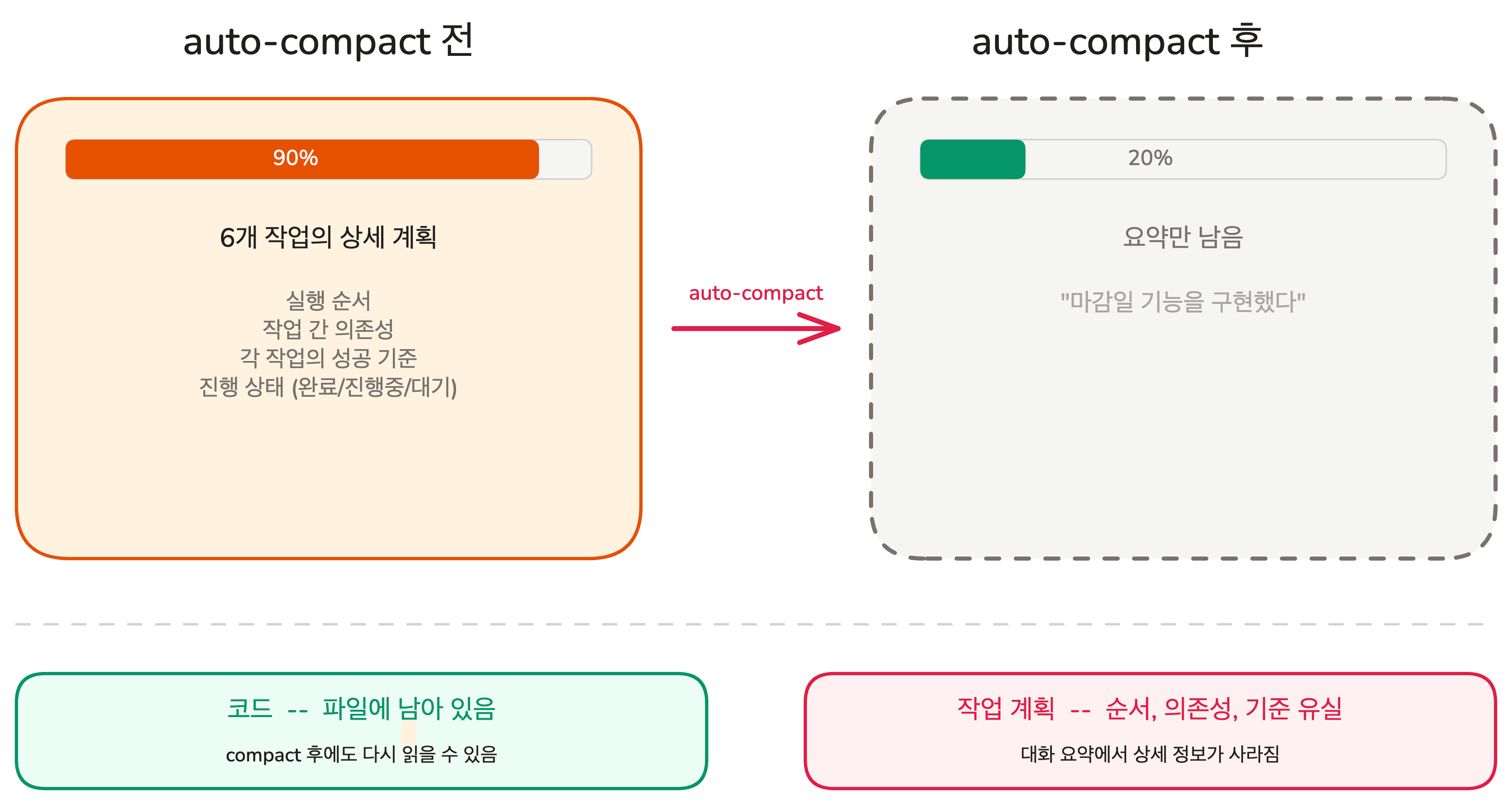
첫 번째 기능(마감일 설정)을 구현하면서 context window가 가득 찼습니다. Claude Code는 auto-compact를 실행합니다. 오래된 대화를 요약하여 context에 여유를 만듭니다.
auto-compact 후에 AI가 파악할 수 있는 것과 놓칠 수 있는 것을 비교합니다.
AI가 파악할 수 있는 것:
- 코드: 파일 시스템에 그대로 있으므로 읽으면 됩니다
- 커밋 기록: git log로 무엇을 했는지 확인할 수 있습니다
- 대화 흐름: "마감일 설정 기능을 구현하고 테스트를 통과시켰다"처럼 요약이 남습니다
AI가 놓칠 수 있는 것:
- 6개 기능 중 어디까지 끝났고, 다음에 뭘 해야 하는지
- 마감일순 정렬을 하려면 마감일 설정과 정렬이 둘 다 먼저 끝나야 한다는 선후 관계
- 검색 기능의 성공 기준이 "'회의' 검색 시 '회의' 포함 항목만 표시"라는 구체적 내용
코드를 읽으면 "지금 뭐가 있는지"는 알 수 있습니다. 하지만 "앞으로 뭘 해야 하고, 어떤 순서로 해야 하는지"는 코드에도, 요약에도 정확하게 남아 있지 않을 수 있습니다. 이 문제를 해결하려면 계획 자체를 context 밖 파일에 저장해야 합니다.
Task 시스템: auto-compact에도 유실되지 않는 계획
Task는 계획을 구성하는 하나의 작업 단위입니다. 제목(subject), 상세 설명(description), 상태(status), 의존성(blockedBy/blocks) 정보를 가지며, ~/.claude/tasks/ 폴더에 JSON 파일로 저장됩니다. JSON 파일은 context window 밖에 존재하므로 auto-compact의 영향을 받지 않습니다. context가 요약되어도 AI가 이 파일을 읽으면 진행 상황을 정확하게 파악합니다.
Task의 생명주기
각 Task는 세 가지 상태를 거칩니다.
- pending: 아직 시작하지 않은 작업
- in_progress: 현재 진행 중인 작업
- completed: 완료된 작업
Ctrl+T를 누르면 현재 Task 목록과 각 상태를 한눈에 확인할 수 있습니다. AI가 작업을 시작하면 in_progress로 바꾸고, 끝나면 completed로 표시합니다.
Task 생성을 요청하는 방법
Claude는 작업이 크다고 판단하면 자동으로 Task를 만들기도 하지만, 항상 그렇지는 않습니다. 확실한 방법은 프롬프트에서 직접 요청하는 것입니다.
- "각 기능을 Task로 등록하고, blockedBy로 의존성을 설정해줘"
- "기능별로 Task를 나눠서 진행해줘"
Plan Mode에서 계획을 승인할 때 Task 등록을 함께 요청하면, 계획에서 Task로의 전환이 자연스럽게 이어집니다.
blockedBy/blocks: 작업 순서를 AI에게 알려주는 방법
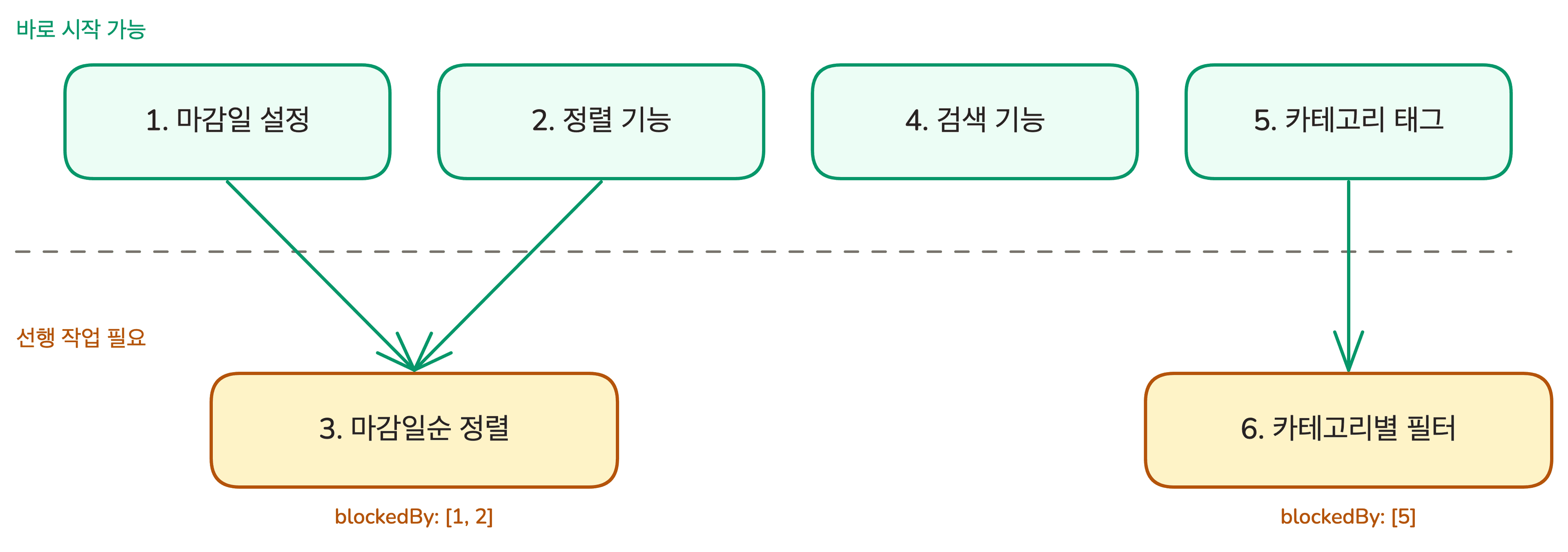
작업이 여러 개일 때, 순서가 중요한 경우가 있습니다. 마감일 데이터가 없으면 마감일순 정렬을 만들 수 없고, 정렬 UI가 없으면 마감일순 옵션을 추가할 곳이 없습니다.
blockedBy는 "이 작업은 다른 작업이 끝나야 시작할 수 있다"는 의존 관계를 명시합니다. 반대 방향인 blocks는 "이 작업이 끝나야 다른 작업을 시작할 수 있다"를 의미합니다. 같은 관계를 양쪽에서 표현한 것입니다.
{
  "tasks": [
    { "id": "1", "subject": "마감일 설정", "status": "pending" },
    { "id": "2", "subject": "정렬 기능 (이름순, 생성일순)", "status": "pending" },
    { "id": "3", "subject": "마감일순 정렬", "status": "pending", "blockedBy": ["1", "2"] },
    { "id": "4", "subject": "검색 기능", "status": "pending" },
    { "id": "5", "subject": "카테고리 태그", "status": "pending" },
    { "id": "6", "subject": "카테고리별 필터", "status": "pending", "blockedBy": ["5"] }
  ]
}
이 구조에서 AI는 세 가지를 즉시 판단합니다.
- Task 1, 2, 4, 5는 blockedBy가 없으므로 바로 시작할 수 있습니다
- Task 3은 Task 1과 Task 2가 모두 완료되어야 시작할 수 있습니다
- Task 6은 Task 5가 완료되어야 시작할 수 있습니다
직접 만들어보기: Plan에서 Task로 이어지는 흐름
Todo 앱 확장 계획의 여섯 가지 기능을 Plan Mode로 계획하고, 승인 시 Task로 등록하여 context overflow에도 계획이 유지되는 흐름을 체험합니다.
실습 프로젝트의 시작 브랜치로 전환합니다.
git checkout ch05-04Step 1: Plan Mode 진입 + 요구사항 전달
Shift+Tab으로 Plan Mode에 진입한 뒤 성공 기준이 포함된 요구사항을 전달합니다.
Todo 앱에 아래 기능을 추가하려고 해.
각 기능을 Task로 등록하고, 순서대로 구현해줘.
성공 기준을 테스트로 먼저 작성한 뒤, 테스트가 통과하도록 구현해줘.

## 기능

1. 마감일 설정 - Todo에 마감일 지정 (없이도 추가 가능)
2. 정렬 - 이름순, 생성일순 선택
3. 마감일순 정렬 - 마감일 가까운 순 (1, 2 완료 후)
4. 검색 - 제목으로 검색
5. 카테고리 태그 - 업무/개인/쇼핑 태그 지정
6. 카테고리별 필터 - 특정 카테고리만 보기 (5 완료 후)

## 성공 기준

### 마감일 설정
- 마감일 없는 Todo 추가 -> 정상 추가, 마감일 칸 비어 있음
- 마감일 있는 Todo 추가 -> 목록에 마감일 표시

### 정렬
- Todo 5개에서 '이름순' 선택 -> 가나다순 정렬
- Todo 5개에서 '생성일순' 선택 -> 최신순 정렬
- 현재 정렬 기준이 버튼에 표시됨

### 마감일순 정렬
- '마감일순' 선택 -> 마감일 가까운 항목부터 표시
- 마감일 없는 항목 2개 + 있는 항목 3개 -> 없는 항목은 맨 뒤

### 검색
- '회의' 검색 -> '회의' 포함 항목만 표시
- 검색어 지우기 -> 전체 목록 복원

### 카테고리 태그
- '업무' 태그 지정 후 저장 -> 목록에 태그 표시

### 카테고리별 필터
- '업무' 필터 선택 -> 업무 태그 항목만 표시
- '전체' 선택 -> 필터 해제, 전체 목록 표시

## 범위 제한
- 필터링과 정렬 조합은 구현하지 않는다
- 마감일 알림 기능은 구현하지 않는다
Claude가 구현 계획을 제시합니다.
Step 2: 플랜 리뷰 + 승인
Lesson 03에서 배운 체크리스트로 플랜을 확인합니다. 성공 기준이 모두 반영되었고, 범위를 넘지 않았다면 터미널에서 플랜을 승인합니다.
프롬프트에 Task 등록 요청이 포함되어 있으므로, Claude가 계획을 Task로 등록하고 의존성을 설정합니다. Ctrl+T로 확인합니다.
Tasks:
[1] [ ] 마감일 설정
[2] [ ] 정렬 기능 (이름순, 생성일순)
[3] [ ] 마감일순 정렬                    blockedBy: [1, 2]
[4] [ ] 검색 기능
[5] [ ] 카테고리 태그
[6] [ ] 카테고리별 필터                  blockedBy: [5]
Task 1, 2, 4, 5는 독립이므로 어느 것부터 해도 됩니다. Task 3은 1과 2가, Task 6은 5가 끝나야 시작할 수 있습니다. Plan Mode에서 세운 계획이 Task 시스템에 저장된 것입니다.
Step 3: 첫 Task 실행과 완료
Claude가 바로 Task 1(마감일 설정) 작업을 시작합니다. 마감일 입력 UI를 추가하고, 성공 기준을 검증한 뒤, completed로 표시합니다.
Task 1 완료 후 /compact를 실행해도 Ctrl+T의 Task 목록은 그대로입니다. JSON 파일은 context window 밖에 있으므로 auto-compact의 영향을 받지 않습니다.
이어서 Claude가 Task 2(정렬 기능)를 시작합니다. Task 2가 완료되면 Task 3(마감일순 정렬)의 blockedBy [1, 2]가 모두 해소되어 Claude가 자동으로 Task 3을 시작합니다. Task 1만 끝나고 Task 2가 아직이라면, Claude는 Task 3을 건너뛰고 Task 2를 먼저 진행합니다. blockedBy가 설정되어 있으면 AI가 순서를 지킵니다.
핵심 포인트 정리
- auto-compact는 구조 정보를 유실합니다: 코드는 파일에, 대화 흐름은 요약에 남지만, 의존성 그래프, 진행 상태, 작업별 상세 설명은 요약 과정에서 정확도를 잃습니다
- Task는
~/.claude/tasks/에 JSON으로 저장됩니다: context window 밖 파일이므로 auto-compact의 영향을 받지 않습니다. AI가 이 파일을 읽으면 진행 상황을 정확하게 파악합니다 - blockedBy/blocks로 작업 순서를 명시합니다: 의존성이 있는 작업은 순서대로, 독립적인 작업은 바로 시작할 수 있습니다
FAQ
-
Q: Task를 꼭 사용해야 하나요? 간단한 작업도요?
- A: 1~2단계로 끝나는 단순한 작업에는 Task가 필요 없습니다. 여러 기능을 나눠서 진행하거나, context overflow가 예상되는 큰 작업에 Task가 유용합니다. Claude가 자동으로 Task를 만들기도 하지만, 확실한 방법은 프롬프트에서 "각 기능을 Task로 등록해줘"처럼 직접 요청하는 것입니다
-
Q: Task와 git commit은 어떤 관계인가요?
- A: Task 하나가 commit 하나에 대응하는 것이 이상적입니다. Task Sizing에서 배운 "수정 -> 테스트 -> 커밋" 사이클과 같은 원리입니다. Task 완료 = 커밋 완료가 자연스러운 단위입니다
-
Q: AI가 Task 순서를 무시하고 건너뛰면 어떻게 하나요?
- A: blockedBy가 설정되어 있으면 AI는 선행 Task가 완료되지 않은 작업을 시작하지 않습니다. 의존성을 정확히 설정하는 것이 중요합니다
-
Q: auto-compact 후에도 Plan의 맥락이 유지되나요?
- A: Plan Mode에서 논의한 대화 맥락(왜 이 방식을 선택했는지 등)은 auto-compact 시 요약으로 압축되어 뉘앙스를 잃을 수 있습니다. 하지만 Plan의 결과물인 Task 목록(subject, description, 의존성)이
~/.claude/tasks/에 JSON으로 남아 있으므로, AI는 "무엇을 해야 하는지"를 정확하게 파악합니다. Task의 description이 구체적일수록 auto-compact에 대한 복원력이 높아집니다
- A: Plan Mode에서 논의한 대화 맥락(왜 이 방식을 선택했는지 등)은 auto-compact 시 요약으로 압축되어 뉘앙스를 잃을 수 있습니다. 하지만 Plan의 결과물인 Task 목록(subject, description, 의존성)이
이어서 배울 내용
Task 시스템으로 context overflow 시에도 계획의 정확성을 유지하는 방법을 배웠습니다. 이제 Plan Mode와 Task를 함께 사용하는 워크플로우가 완성되었습니다. 이어지는 Chapter 06-08에서는 CLAUDE.md에 쌓인 규칙을 경로별로 분리하는 것부터 시작해서, Context 품질을 지키는 다양한 도구를 배웁니다.
- CLAUDE.md의 규칙을 주제별 파일로 분리하고 경로별로 적용하기 (Rules)
- 반복 프롬프트를 한 단어로 호출하는 Custom Commands