계획에 검증을 심는 법 | Plan 작성
내장 Plan Mode와 /writing-plan 스킬의 차이를 이해하고, Spec Test(불변 계약)가 Plan의 첫 번째 Task로 배치되는 워크플로우를 배웁니다
Overview
Shift+Tab의 내장 Plan Mode는 가벼운 수정에 적합합니다. SDD에서는 spec.md, wireframe.html, spec.yaml, 코딩 규칙까지 참조해야 하므로, 매번 프롬프트에 이 목록을 적는 대신 /writing-plan 스킬에 담아두면 한 번의 호출로 적용됩니다.
| 단계 | 하는 일 | 산출물 |
|---|---|---|
| Step 1 | 미결정 사항 해결 | 확정된 구현 방향 |
| Step 2 | UI 컴포넌트 탐색 | 사용할 컴포넌트 목록 |
| Step 3 | Plan 문서 생성 | artifacts/<feature>/plan.md |
학습 목표
/writing-plan스킬의 3단계 워크플로우를 이해합니다- Spec Test(불변 계약)와 구현 테스트의 차이를 이해합니다
- Plan 검토 기준을 적용하여 생성된 문서를 평가할 수 있습니다
Step 1: 미결정 사항 해결
/writing-plan@artifacts/kanban/spec.md@artifacts/kanban/wireframe.html
AI가 spec.md, spec.yaml, wireframe.html을 읽고, 구현에 필요한 미결정 사항을 질문합니다. 변경 비용이 높은 결정만 질문하고, 낮은 것은 건너뜁니다.
"상태 관리를 어떻게 하시겠습니까?"
- useState + Context (간단, 소규모)
- Zustand (중규모, 미들웨어)
- Jotai (원자적 상태 관리)
한 번에 하나씩 질문하고, 선택지를 2-4개 제시합니다.
Step 2: UI 컴포넌트 탐색
AI가 wireframe.html의 UI 요소를 분석하고, shadcn 레지스트리(공식 + 커뮤니티)에서 적합한 컴포넌트를 검색합니다.
"카드 드래그 앤 드롭에 @dnd-kit 기반 Sortable 컴포넌트를 추천합니다. 사용하시겠습니까?"
사용자가 선택한 컴포넌트가 Plan의 각 Task에 반영됩니다. 레지스트리에 적합한 컴포넌트가 없을 때만 커스텀 컴포넌트를 만듭니다.
Step 3: Plan 문서 생성
AI가 다음 구조의 Plan을 생성하고 artifacts/kanban/plan.md에 저장합니다.
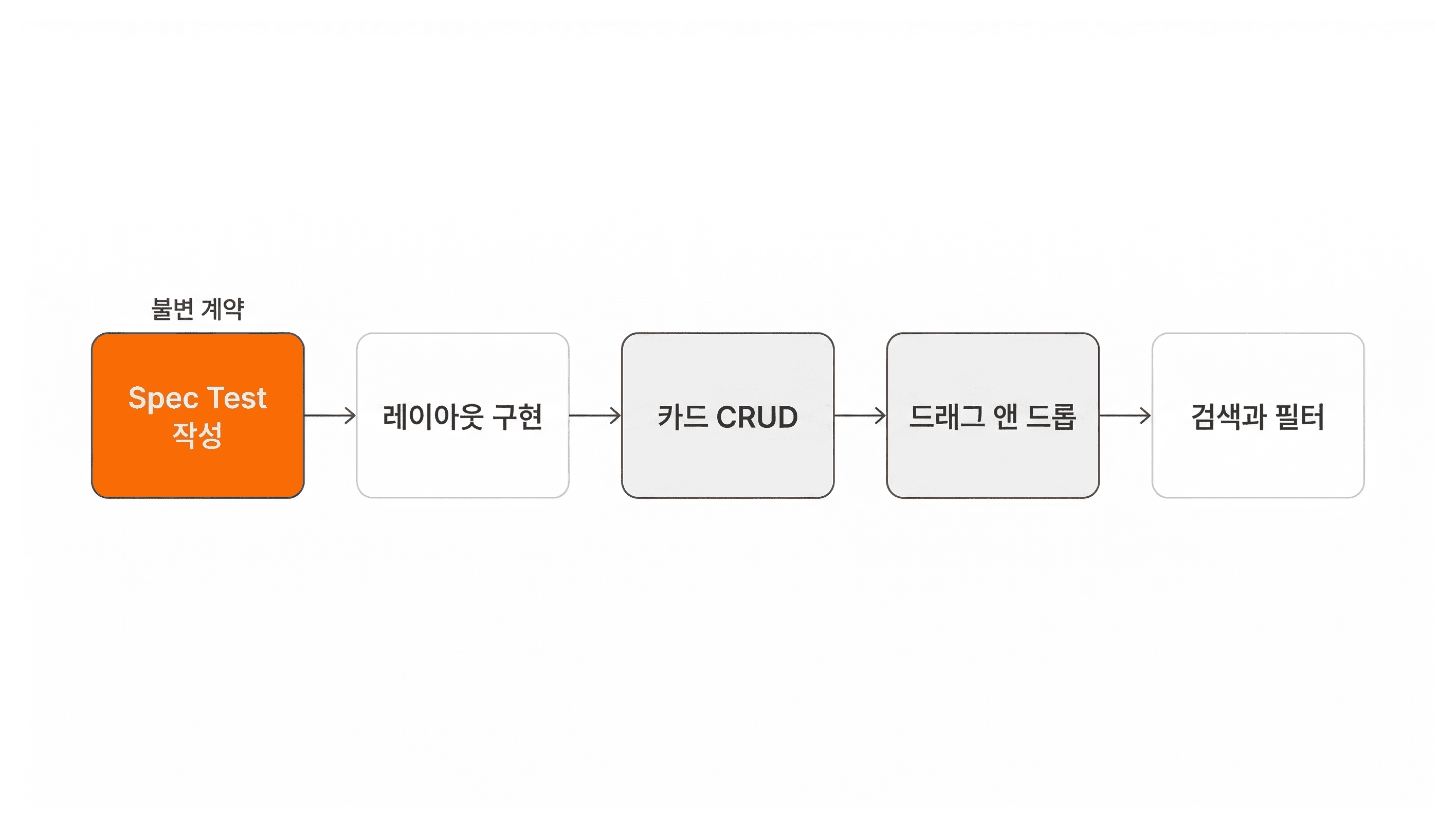
## Task 1: Spec Test 작성
- spec.yaml의 성공 기준을 *.spec.test.tsx로 변환
- 카드 이동, 추가, 삭제, 검색 시나리오 테스트

## Task 2: 기본 레이아웃 구현
- Wireframe의 Board, Column, Card 컴포넌트 구조
- Tailwind CSS 레이아웃

## Task 3: 카드 CRUD
- 카드 추가, 수정, 삭제 기능
- localStorage 연동

## Task 4: 드래그 앤 드롭
- 컬럼 간 카드 이동
- 카드 순서 변경

## Task 5: 검색과 필터
- 카드 제목/설명 검색
- 라벨별 필터링
첫 번째 Task가 항상 Spec Test 작성입니다. 각 Task는 spec.yaml의 시나리오 ID를 참조하고, 구현 대상(What)과 완료 기준(Acceptance Criteria)을 포함합니다.
왜 Spec Test가 첫 번째인가
Spec Test가 먼저 있으면, 구현 코드가 올바른 방향으로 가고 있는지 매 단계마다 확인할 수 있습니다. 정답지를 먼저 만들고 구현을 시작하는 것입니다.
Spec Test: 불변 계약
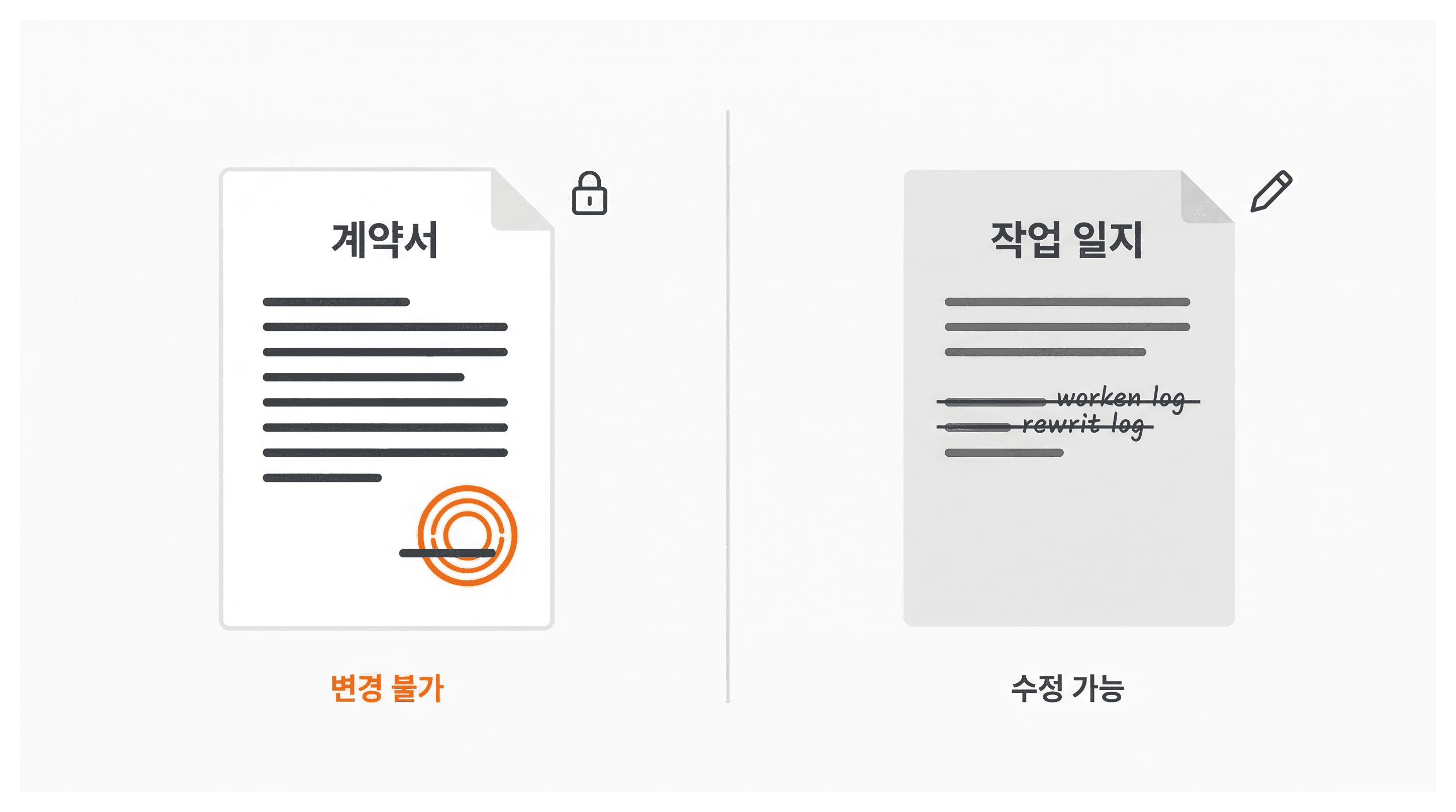
건물을 짓는 방법은 바뀔 수 있지만, 계약서에 적힌 "방 3개, 화장실 2개"는 바뀌지 않습니다. Spec Test는 계약서이고, 구현 테스트는 작업 일지입니다.
Spec의 성공 기준을 테스트 코드로 변환한 것이 Spec Test입니다.
test("카드를 다른 컬럼으로 드래그하면 이동한다", async () => {
  await dragCard("Buy groceries", "Todo", "In Progress");
  expect(getColumnCards("In Progress")).toContain("Buy groceries");
  expect(getColumnCards("Todo")).not.toContain("Buy groceries");
});
Spec Test (*.spec.test.tsx) | 구현 테스트 (*.test.tsx) | |
|---|---|---|
| 질문 | "이 기능이 정상인가?" | "이 코드가 정상인가?" |
| 출처 | Spec 문서의 성공 기준 | 구현 과정에서 작성 |
| 수정 가능 여부 | 요구사항 변경 시에만 가능 | 리팩토링 시 변경 가능 |
Spec Test가 실패하면, 테스트가 아니라 구현 코드를 수정합니다.
Plan 검토 기준
- Spec의 모든 시나리오가 Plan에 반영되어 있는가? 빠진 시나리오가 있으면 추가를 요청합니다
- Wireframe의 컴포넌트가 Plan의 구조에 반영되어 있는가? Wireframe에서 정의한 컴포넌트(Board, Column, Card 등)가 Plan에 등장하는지 확인합니다
- 구현 순서가 합리적인가? 기반 UI를 먼저 만들고, 그 위에 상호작용을 얹는 순서가 자연스럽습니다
- Spec Test가 첫 번째 Task인가? Spec Test 없이 구현을 시작하면, 방향이 맞는지 확인할 수 없습니다
핵심 포인트 정리
- 3단계 자동화: 미결정 사항 해결 -> 컴포넌트 탐색 -> Plan 생성. Spec, Wireframe, spec.yaml을 자동으로 참조하고 Spec Test를 첫 Task로 배치합니다
- Spec Test는 불변 계약입니다: Spec의 성공 기준이
*.spec.test.tsx로 변환되고, 구현이 바뀌어도 이 테스트는 변하지 않습니다. 실패 시 구현 코드를 수정합니다
FAQ
-
Q: Spec Test가 실패했는데 Spec 자체가 잘못된 것 같으면 어떻게 하나요?
- A: Spec 문서를 먼저 수정한 뒤, 수정된 성공 기준에 맞춰 Spec Test를 새로 작성합니다. Spec Test를 직접 수정하는 것이 아니라, Spec → Spec Test 순서를 유지합니다
-
Q: 내장 Plan Mode로도 artifacts를 직접 참조하면 되지 않나요?
- A: 가능합니다. 하지만 매번 "spec.md를 읽고, wireframe.html을 읽고, Spec Test를 첫 Task로 배치해줘"를 반복해야 합니다. writing-plan 스킬은 이 절차를 한 번의 호출로 자동화합니다
이어서 배울 내용
Spec, Wireframe, Plan이 완성되었습니다. 다음 레슨에서는 Plan의 Task를 실행하고, 완성된 프로젝트를 배포합니다.