Claude Code
Part 3 · 프로젝트 완성하기Chapter 10 · 병렬 작업

병렬 작업을 안전하게 격리하기 | Git Worktree

git worktree로 에이전트별 격리된 작업 공간을 만들고, claude --worktree로 생명주기를 자동화하며, PR 기반 병합까지 수행하는 워크플로우를 익힙니다

Overview

여러 Claude를 동시에 쓰면 같은 디렉토리에서 같은 파일을 수정할 때 충돌이 발생합니다. 이번 레슨에서는 각 Agent에게 독립된 작업 디렉토리를 주는 격리 방식을 배웁니다. git worktree의 기본 원리를 이해하고, claude -w로 생명주기를 자동화하며, PR 기반 병합까지의 전체 워크플로우를 확인합니다.

학습 목표

  • git worktree가 무엇인지, 일반 브랜치 전환과 어떻게 다른지 설명할 수 있습니다
  • claude -w로 격리된 에이전트 세션을 생성하고, PR 기반 병합까지 수행할 수 있습니다

시작하기 전 확인사항

  • Git 기본 명령어 (commit, branch, push) 사용 가능
  • Claude Code 설치 및 인증 완료
  • VS Code 설치 (Source Control 패널 확인용)
  • GitHub CLI (gh) 설치 및 인증 완료
  • Git 클린 상태 (git status -> 커밋되지 않은 변경사항 없음)

실습 프로젝트의 시작 브랜치로 전환합니다.

git checkout ch10-02

ch10-02 브랜치는 이 레슨의 시작점입니다.

git worktree: 하나의 저장소, 여러 작업 공간

Step 1: 브랜치 전환의 한계 체험

feature-a 브랜치를 만들고 파일을 수정합니다.

git checkout -b feature-a

src/components/todo-item.tsx를 열고 아무 줄이나 수정합니다. 커밋하지 않은 채로 둡니다.

급하게 다른 기능을 작업해야 하는 상황을 가정합니다. main 브랜치로 돌아가봅니다.

git checkout main

Git이 전환을 거부합니다.

error: Your local changes to the following files would be overwritten by checkout:
        src/components/todo-item.tsx
Please commit your changes or stash them before you switch branches.

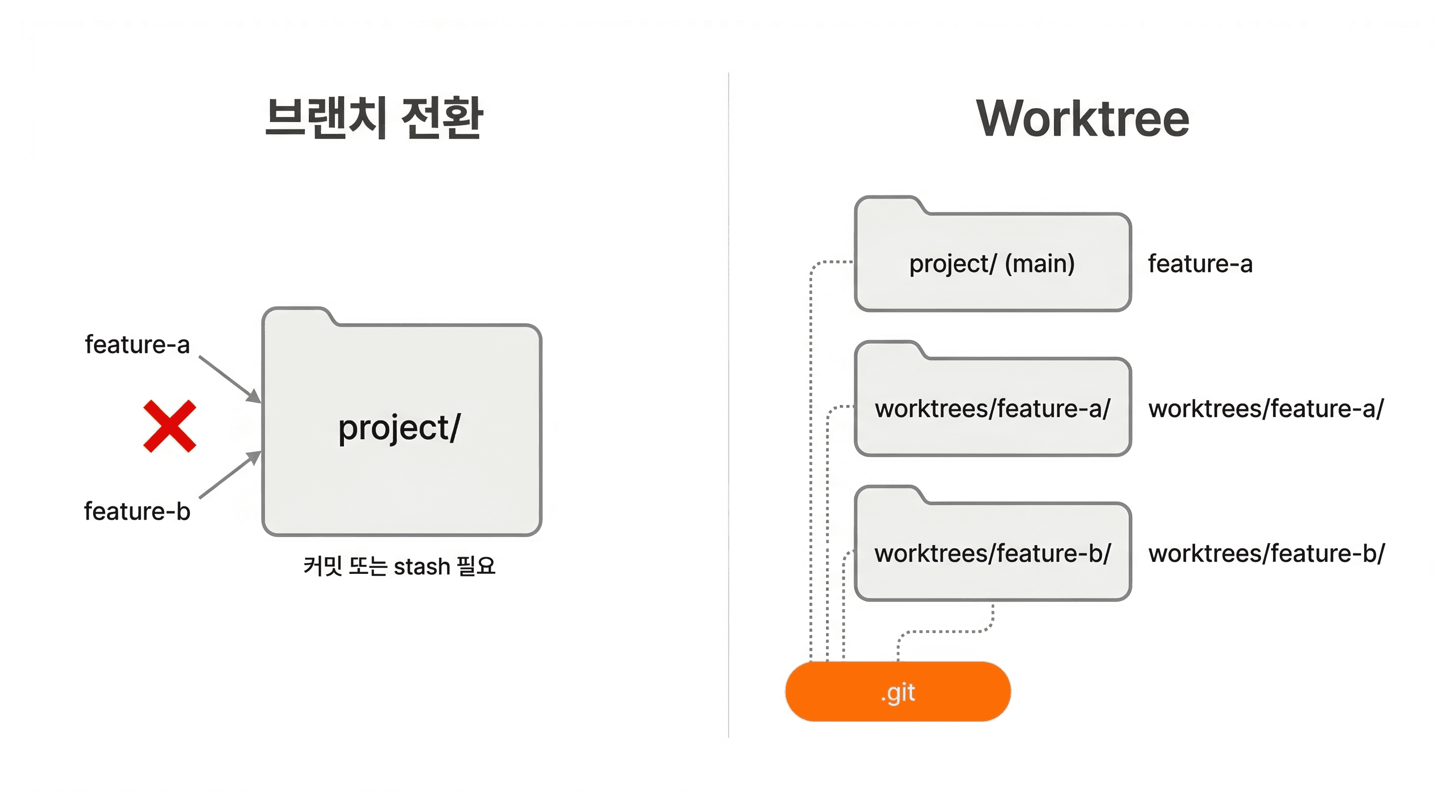
미완성 코드를 억지로 커밋하거나 stash에 넣어야 합니다. Agent 두 개가 각각 다른 기능을 작업하려면, 한쪽이 끝날 때까지 다른 쪽은 대기해야 합니다.

Step 2: Worktree로 같은 시나리오 해결

lesson-02-checkout-vs-worktree

git worktree는 하나의 저장소에서 여러 브랜치를 별도의 디렉토리에 동시에 체크아웃하는 Git 기능입니다. 각 디렉토리는 독립적인 파일 상태를 가지면서, .git 저장소 히스토리는 공유합니다.

Step 1의 변경을 되돌리고 worktree로 다시 시도합니다.

git checkout -- .
git checkout main
git branch -D feature-a

feature-a와 feature-b를 각각 별도의 worktree로 생성합니다.

git worktree add worktrees/feature-a -b feature-a
git worktree add worktrees/feature-b -b feature-b

-b는 새 브랜치를 생성하는 옵션입니다. 이미 존재하는 브랜치를 체크아웃하려면 -b 없이 git worktree add <경로> <브랜치>로 실행합니다.

worktrees/feature-a/를 VS Code에서 열고 파일을 수정합니다. 원래 디렉토리의 Source Control 패널(Cmd+Shift+G)과 worktrees/feature-b/에는 변경사항이 보이지 않습니다. 에러도 stash도 없이, 두 기능을 동시에 작업할 수 있습니다.

Step 3: Worktree 정리

사용이 끝난 worktree를 목록에서 확인하고 제거합니다.

git worktree list
git worktree remove worktrees/feature-a
git worktree remove worktrees/feature-b

worktree를 수동으로 만들고, 작업하고, 정리하는 과정을 확인했습니다. 매번 이 과정을 반복하는 것은 번거롭습니다. claude -w는 이 전체 생명주기를 자동화합니다.

claude -w: 격리된 에이전트 세션

claude -w를 실행하면 세 가지가 자동으로 일어납니다. .claude/worktrees/ 아래에 worktree가 생성되고, 그 디렉토리에서 Claude 세션이 시작되고, 세션 종료 시 변경 유무에 따라 자동 정리되거나 Keep/Remove를 선택합니다.

Step 4: claude -w 실행

격리된 Claude 세션을 시작합니다. -w--worktree의 축약형입니다.

claude -w deadline
#         ────────
#         worktree 이름

이름을 지정하면 경로와 브랜치가 예측 가능합니다. .claude/worktrees/deadline/ 디렉토리가 생성되고, worktree-deadline 브랜치에서 작업이 시작됩니다.

이름을 생략하면(claude -w) Claude가 자동으로 이름을 생성합니다.

Step 5: 작업 수행 및 push

Claude에게 기능을 구현하고 push하도록 지시합니다.

"Todo 목록에 마감일 표시 기능을 추가해줘. 기한이 지난 항목은 빨간색으로 표시. 작업이 끝나면 커밋하고 push해줘."

push 시 브랜치 이름에 주의

worktree의 브랜치는 기본적으로 origin/main을 추적합니다. 브랜치 이름을 명시하지 않고 git push를 실행하면 main에 직접 push될 수 있습니다. main 브랜치가 보호되어 있으면 push가 거부되지만, 보호되지 않은 저장소에서는 의도치 않은 커밋이 main에 들어갑니다. Claude에게 "브랜치 이름을 명시해서 push해줘"라고 지시하거나, 저장소의 main 브랜치 보호 설정을 확인합니다.

Step 6: PR 생성 및 병합

push가 완료되면 Claude에게 PR 생성을 요청합니다.

"PR 만들어줘"

Claude가 gh pr create를 실행하여 PR을 생성합니다. GitHub에서 PR을 리뷰한 후 Merge합니다.

세션 종료 시 정리 동작

Claude 세션을 종료하면(Ctrl+C), worktree의 상태에 따라 동작이 달라집니다.

변경 없이 종료한 경우, Claude가 worktree와 브랜치를 자동으로 삭제합니다. 프롬프트 없이 깨끗하게 정리됩니다.

커밋이나 변경이 있는 경우, Keep/Remove 선택 프롬프트가 표시됩니다.

lesson-02-worktree-exit-prompt

  • Keep worktree: .claude/worktrees/<name>/에 디렉토리와 브랜치가 유지됩니다
  • Remove worktree: 모든 변경과 커밋이 삭제됩니다

push나 PR을 완료한 작업은 Remove를 선택해도 원격 저장소에 이미 반영되어 있으므로 안전합니다.

중단된 작업 이어하기

세션 종료 시 Keep을 선택했다면, 나중에 같은 worktree에서 작업을 이어갈 수 있습니다.

claude -w deadline --resume
#                  ────────
#                  이전 세션 목록에서 선택

--resume 대신 --continue를 사용하면 가장 최근 세션을 바로 이어서 시작합니다.

핵심 포인트 정리

  1. git worktree는 같은 저장소에서 여러 브랜치를 동시에 체크아웃하는 Git 기능입니다: 각 worktree는 독립적인 파일 상태를 가지며, 한 worktree의 변경이 다른 worktree에 영향을 주지 않습니다
  2. claude -w <name>은 worktree의 전체 생명주기를 자동화합니다: 이름을 지정하면 경로와 브랜치가 예측 가능하고, 세션 종료 시 변경 유무에 따라 자동 정리 또는 Keep/Remove를 선택합니다. Keep한 worktree는 claude -w <name> --resume으로 이어서 작업할 수 있습니다

FAQ

  • Q: git worktree를 만들면 디스크 공간이 두 배가 되나요?

    • A: .git 디렉토리(저장소 히스토리)는 공유합니다. 파일 복사본만 추가되므로 node_modules를 제외하면 수십 MB 수준입니다. 다만 worktree마다 bun install이 필요하므로 node_modules 크기가 누적될 수 있습니다. 사용이 끝난 worktree는 git worktree remove로 즉시 정리합니다
  • Q: claude -w와 Agent Teams를 동시에 쓸 수 있나요?

    • A: 가능합니다. Agent Teams의 팀원이 각각 worktree에서 작업하는 패턴입니다. 다음 레슨에서 자세히 다룹니다
  • Q: worktree에서 push 없이 세션을 종료하면 어떻게 되나요?

    • A: 커밋이나 변경이 있으면 Keep/Remove 프롬프트가 표시됩니다. Keep을 선택하면 claude -w <name> --resume으로 이어서 작업할 수 있습니다. Remove를 선택하면 모든 변경이 사라집니다. 중요한 작업은 반드시 push하거나 PR을 만든 후 종료합니다

이어서 배울 내용

각 Agent에게 독립된 작업 공간을 주는 방법을 배웠습니다. 하지만 worktree만으로는 Agent끼리 진행 상황을 공유하거나 인터페이스를 맞출 수 없습니다. 다음 레슨에서는 여러 Agent가 공유 Task 리스트와 메시징으로 협업하는 Agent Teams를 배웁니다.

On this page